Posts mit dem Label Test werden angezeigt. Alle Posts anzeigen

Mittwoch, 11. Oktober 2017

Geheimnisse für echte coole Fotografen

Mit neuen  MOTIVEN zurück zur FOTOGRAFIE

Das kennt Ihr doch auch!
Zu müde für NEUE COOLE MOTIVE.


Mir erging es vor geraumer Zeit genau so!


Meine MOTIVE wurden von anderen in Foren immer nieder gemacht, aus NEID oder weil es eine deutsche Eigenart ist, immer alles besser zu WISSEN?

Irgendwann, da hatte ich dann auch keine LUST mehr auf die FOTOGRAFIE.

Charlie Dombrow udbooks
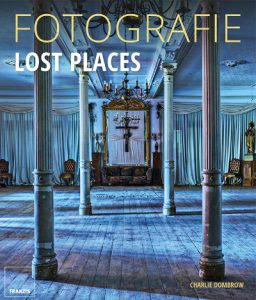
Meine Motivation war einfach dahin, bis, ja bis ich auf dieses FOTO BUCH (Link zum Buch) des Locationscouts und FOTOGRAFEN  Charlie Dombrow gestoßen bin.

DER hat mich wieder aus dem Motivationstief rausgeholt und zu neuen HÖHEN motiviert. Dieses FOTOBUCH lieferte genau den Ansporn, den ich brauchte, in der FREIHEIT aussergewöhnliche MOTIVE zu suchen!


Damit du DEINE MOTIVATION nicht so wie ich verlierst, denn da bist du nicht der Erste, und weiterhin mit voller Energie an deiner Sache dran bleibst, hier ein Motivationstipp für DICH:
 
http://udbooks.com/2016/12/22/lost-places/Eine ewig gleiche Routine, in dem Du immer die selben Motive suchst, ist ein Motivationskiller. Das kann zu einem Teufelskreis führen, der einfach zur puren Lustlosigkeit führt.
Bringe Abwechslung in die Dinge, die Du fotografierst und gestalte Deine Motivsuche etwas anders als gewöhnlich.  WIE? Das zeigt DIR das FOTOBUCH!


Hol dir auf diese Weise mehr KRAFT und ENERGIE für einfach richtig COOLE BILDER, die die anderen erstmal machen müssen. Dadurch steigt auch die Motivation für DEINE neuen tollen Projekte, denn DU hast sie schon gemacht!


Denn wenn Du Deine Motivation für NEUE MOTIVE öffnest, wirst Du effektiver und schneller Ergebnisse sehen können. Also wenn es DIR gefällt, mit neuen MOTIVEN wieder das Gefühl der künstlerischen FREIHEIT zu spüren, dann lass DICH von dem BUCH LOST PLACES inspirieren.

Klick einfach auf das Bild oder den Link, wenn Du das Buch sehen und wissen möchtest, was drin steht.


Viel Erfolg, und vorallem SPASS dabei!
Euer Heiko  (Hier meine letzten neuen Bilder)


Wer ist Charlie Dombrow? Hier findet Ihr die Antwort!

Er ist der Locationscout und Fotograf und  immer auf der Such nach dem Aussergewöhnlichen, Geheimnisvollen und Spektakulärem. Seine Erfahrungen bei der Suche danach, die Umsetzung für die Fotografie und wie man sich mit den anderen, begeistrungsfähigen Motiven von der grauen Masse abhebt, hat der in seinem neuen Buch veröffentlicht.

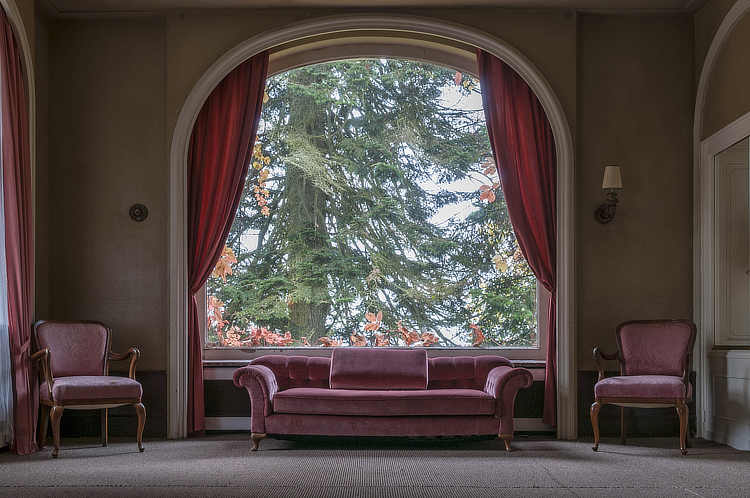
Inspiration für alle Fotografen auf der Suche nach dem perfekten Lost Place!

"Fotografieren in vergessenen Welten, folge dem Lockruf des Abenteuers! Location-Scout und Fotoproducer Charlie Dombrow nimmt Sie mit zu den tollsten Locations abseits der touristisch erschlossenen Wege, oft nur erreichbar über Trampelpfade, häufig auch hinter Zäunen und Mauern verborgen. Verschwiegen, vergessen, verboten. Auf jeder Seite des Buches spüren Sie den intensiven Hauch der Vergangenheit, tauchen Sie ein in die Tiefe der Zeit. Morbide Motive spiegeln die Vergänglichkeit. Mystische Motive dagegen die menschliche Sehnsucht nach der Ewigkeit. Legen Sie Ihre Kamera für einen Moment zur Seite. Schlagen Sie dieses Buch auf und tauchen Sie ein in einen faszinierenden Bilderreigen der schönsten Lost Places in Deutschland. Eine Schatztruhe voll fotografischer Ideen, die Sie bei der Entwicklung Ihres eigenen Bildstils nachhaltig weiterbringen. Schauen Sie Charlie Dombrow bei der Arbeit über die Schulte und erfahren Sie, was vor und hinter der Kamera passiert.", so Ulrich Dorn der Herausgeber von udbooks.com


http://udbooks.com/2016/12/22/lost-places/

Dienstag, 7. Juli 2015

Einstieg Bildbearbeitung mit PHOTO works projects 3 elements

Test Vorstellung PHOTO works projects 3 elements  Bildbearbeitung - schnell, optimal und inspirativ

Kinder für die Bildbearbeitung interessieren

PHOTO works projects 3, die Mutter-Version dieser elements Version wurde schon einmal in einem ausführlichen Workshop vorgestellt. WORKSHOP PHOTO works projects 3

Und darum möchte ich hier die "elements" Version vorstellen. Wahrscheinlich gerade weil ich schon immer mit der professionellen Bildbearbeitungssoftware arbeite, habe ich es zu meiner Schande nicht geschafft, es meinen Töchtern näher zu bringen. Diese Software, so "klein" sie auch scheinen mag, bringt erstaunlich gute Bilder, entweder kreativ, aber auch optimiert zu stande. Farben, Kontraste und Schärfe sind schon auf Mausklick zurück im Bild und mit den kreativen Filtervorlagen ist für jeden Geschmack etwas mit WOW-Effekt dabei.
Bildbearbeitung PHOTO works projects 3 elements - intuitive Bearbeitung


Vorlagen
Diese Aussage der "großen" hat mich zum Nachdenken veranlasst. "Papa, Photoshop und ich werden keine Freunde". Fachchinesisch, ungelernter Workflow, zu kompliziert in den normalen Funktionen.......diese neue Genaration möchte gerne ihre Bilder und Aufnahmen schnell und unkomliziert bearbeiten, optimieren und neu gestalten. Aber, so dachte ich auch erst, nicht am Smartphone, sie möchte es schon in vernünftiger Auflösung, so dass sich auch mal der Ausdruck für die Wand ......qualitativ lohnt, es bei Instagram heraussticht oder Freunde es bewundern. Ansonsten haben sie ja schließlich auch noch andere Hobbies. ;0)


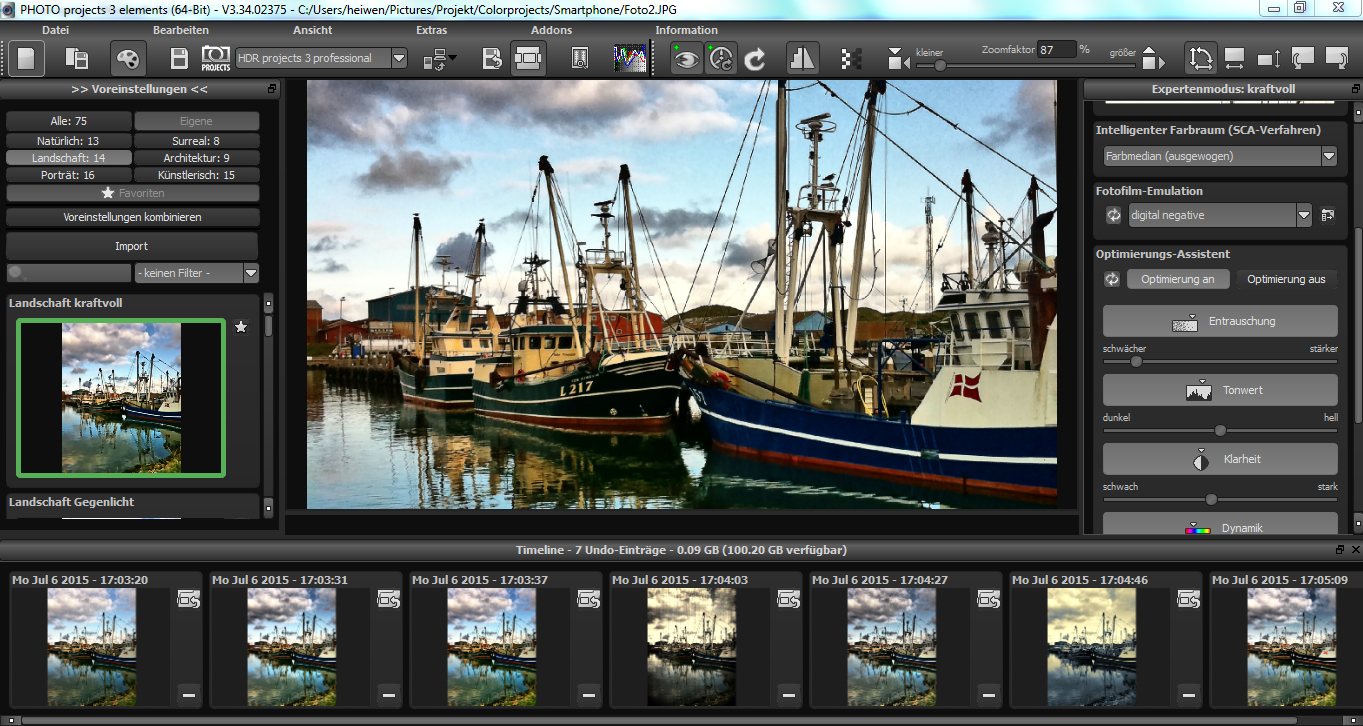
Optimierung-Assistent
Um ihnen nicht den Spaß an der Fotografie durch aufwenige Lernkurven der Bildbearbeitung gänzlich zu vermiesen, habe ich mir die PHOTO works projects 3 elements Version vorgenommen, ihnen in 2 Minuten kurz erklärt worum es geht und siehe da!!!!!!!das Interesse ist wieder da.

Beide probieren, testen und es entstehen richtig gute Bilder.  Warum? Vorlagen waren der erste Schritt sich heranzutasten und dann ging es schon an die Schieberegler.  Das Konzept hat bei beiden Mädels wunderbar funktioniert. Und ich denke es würde auch bei all denen, deren Schwellenangst auf Grund von den ausführlichen Berichten oder Erzählungen anderer Fotoenthusiasten ziemlich hoch ist. "Das schaffe ich nie", "Die Zeit habe ich nicht", "Ist mir alles zu komliziert"
Anders bei der PHOTO works projects 3 elements Version, die den willigen Fotobearbeiter abholt, ihm Ergebnisse auf Mausklick bietet und weitere Optionen zur Gestaltung offeriert.
Nicht die Masse an Funktionen ist entscheidend, sondern die intuitive Bedienung und qualitative Umsetzung der relevanten Funktionen.

Bild einladen, aus 74, in Themen sortierte Vorlagen, eins auswählen, eventuell in der Timeline zwischenlagern, den Optimierungsassisten anwenden oder nicht, und speichern. Fertig!


Insbesondere die Timeline ist für unschlüssige Ergebnisse eine sehr interessante Variante. Dort werden fertige Projekte einfach zwischengespeichert, man kann weitere Einstellungen ausprobieren und zum Schluß das bevorzugte Bildergebniss auswählen. Ist man der Ansicht irgendwann mal überdrüssig, wählt man einfach eine andere Variante, die einen inspiriert und fertig!

Bildbearbeitung PHOTO works projects 3 elements - Timeline

Habt Ihr ähnliche Erfahrungen auch schon gemacht? Fragt mal im Bekanntenkreis. Diese Software ist eine Variante, Schwellenängste und Vorurteile einfach mal aus dem Weg zu räumen.


FAZIT: PHOTO works projects 3 elements führt jeden unbedarften Bildbearbeiter in die Optimierung und  Gestaltung von Bildern mit einem WOW-Effekt ein.  Der Workflow mit einfach anwendbaren kreativen Bearbeitungsmöglichkeiten schafft neben guten Bildern auch Inspirationen und motiviert für neue Projekte.

Hier findet Ihr auch eine kostlose Testversion des PHOTO works projects 3 elements:
FRANZIS Herstellerseite


Donnerstag, 13. November 2014

FOTOTIPP FaceFilter 3 für Porträtretusche und digitale Kosmetik

Die einfache Porträtretusche- und Kosmetikstudio mit FaceFilter 3 im Test

Porträtretusche und Kosmetikstudio FaceFilter 3
Wer kennt das nicht. Ein Gruppenbild oder Porträtbild gemacht und niemand ist mit dem Ergebnis zufrieden. Man selbst kann sich auch größtenteils auf Bildern nicht so richtig leiden.

Ich habe mir mal das FaceFilter 3 Pro von Reallusion näher angeschaut und vorweg, eigentlich ziemlich begeistert. Ob Männlein oder Weiblein, damit lassen sich Porträts ziemlich schnell verjüngen, etwas schöner machen und sogar schminken.
Die Software bietet für die schnelle Arbeit Vorlagen an,  man kann aber auch selbst an den jeweiligen Reglern die Einstellungen noch feintunen. Feine Sache, wenn man auf Mausklick sofort Ergebnisse vor sich sieht, ohne lange mit Maskenebenen, Tablet und Stift und ruhiger Hand herumzuhantieren.
Ich greife hier mal vor und zeige Euch den letzten Bearbeitungsschritt, was nach nur 10 min. Porträtbearbeitung herausgekommen ist. Links das Original und rechts eine Variante der Porträtretusche.
Da mir keiner meiner Portätanten erlaubte, sein Konterfei für diesen Test zu nutzen, habe ich ein Vorlagenbild aus der Software ausgesucht.


Die Oberfläche macht einen aufgeräumten Eindruck. Die Bearbeitung erfolgt ganz einfach schrittweise von links nach rechts. 
Porträtretusche mit FaceFilter 2 - Screen Bildimport
Ist das Bild eingeladen, können vorab erste Einstellungen vornehmen.
In der Werkzeugleiste links findet Ihr die Tools zum zuschneiden oder drehen.
Bildkorrekturen, wie Weißabgleich und Farbton per Schieberegler nachjustiert werden.
Bei diesem Testporträt sind keine weiteren Optimierungen nötig.


Da die Software Vorlagenbasiert arbeitet, werden im nächsten Schritt die typischen Gesichtsmerkmale festgelegt.

ACHTUNG: Hier solltet Ihr besonders sorgfältig sein, da alle nachfolgenden Bearbeitungen für  Gesicht, Nase, Mund, Augen usw. hängen davon ab. Immer schön mit dem Zoom arbeiten, so könnt Ihr exakter arbeiten. Warum? Die Software benötigt die Abgrenzugen, weil beispielsweise der Lippenstift, das Make-up usw. ohne weitere Bearbeitung eingepasst wird. Aber dazu später mehr!

Unter "Anpassen" in der oberen Menüleiste öffnet sich rechts die weitere Bearbeitungsebene in der 7 einzelne Schritte abgearbeitet werden. Hier werden jetzt ganz einfach mit Schlüsselpunkten die exakten Formen und Positionen der Kopfform.

FaceFilter 3 - Gesichtsmerkmale festlegen
Hier richtet Ihr einfach den Kopf aus. Nicht immer ist er gerade im Bild, aber rechts oben kann man die Markierung auch nach rechts und links drehen und die Kopfposition festlegen.

Nächster Schritt! "Makeover" ist das eigentliche Kosmetik- und Schminkstudio in FaceFilter 3.
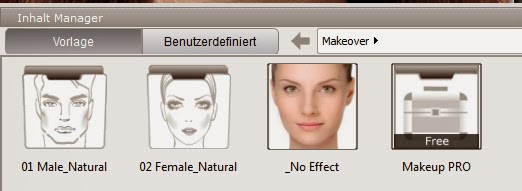
Wenn Ihr erstmal mit Vorlagen arbeitet möchtet, findet Ihr im unteren Bereich den Inhalt Manager in dem einige vorgefertigte Vorlagen zum männlichen oder weiblichen Porträts ganz einfach per Mausklick bestimmt werden. Klickt auf den Ordner und dann öffnen sich die einzelnen Optionen. Probiert es einfach mal aus, denn die Ergebnisse sind schon auf den ersten Blick recht vernünftig.

Für die, die selbst Hand anlegen wollen, findet Ihr rechts die Tools >Beauty Center<, um richtig loszulegen. Hier dreht sich alles um die Kosmetik und Schminken.

Die weißen Pfeile zeigen die einzelnen Schminkebenen, wobei >Master<  die Gesamt-Vorlagenoptionen anzeigt.  So, ich habe nun von Schminken soviel Ahnung wie vom Kinderkriegen, daher versuche ich es mal.
ACHTUNG! Alles einfach per Mausklick und Schieberegler einstellbar-sieht etwas komplizierter aus-ist es aber überhaupt nicht!

Aufgeteilt ist es in "Grundierung" - "Gesichts Make-up" und "Augen Make-up".
Hier habt Ihr vollen Zugriff auf alle Elemente, die geschminkt werden sollen.
Ihr seht, die einzelnen Bereiche sind nochmal in die jeweiligen Gesichtszonen unterteilt. Klickt auf die kleinen Bildbuttons und dort habt ihr die gesamte Palette um loszulegen. Auch hier werden natürlich Vorlageneinstellungen angeboten, aber ich händel es selbst. An dem Screen seht Ihr wie einfach es ist.

Lippenstift auftragen
Das gilt für jede der zu schminkenden Bereiche. Dabei könnt Ihr dezent, so wie ich, vorgehen oder es natürlich auch extrem ausreizen. Je nach Bearbeitungstool, sieht man in der Maskenebene im Originalbild, welche Bereiche die Software bearbeitet, die man individuell aber auch noch anpassen kann.
Die Zähne können nachgeweißt werden, die Augenfarbe angepasst, Kontaktlinsen eingesetzt, Mundwinkel geändert, Augenbrauchen nachgefärbt und Wimpern in Länge und Farbe ergänzt werden .

! Hier nochmal der Hinweis! Aus diesem Grund ist es ganz am Anfang wichtig, Augen, Nase, Mund exakt mit den Markierungen festzulegen. Man wurschtelt nicht mehr groß mit einem Pinsel im Gesicht, dass macht die Software alleine.

Nächster Schritt: >Reshape< meint in diesem Bearbeitungsschritt ganz einfach, die Gesichtsform in den Proportionen und Augenpartie etwas nachzubessern :0)

FaceFilter 3 - Gesichtsproportionen und Augenpartien anpassen

In diesem Beispiel habe ich sie etwas schmaler im Gesicht gemacht und die Augenbrauen innen und aussen etwas angehoben. Gerade die Augen sind ein Blickfang für jeden Betrachter.
Hier gilt auch wieder, weniger ist mehr! Aber schiebt an dem Regler etwas hin und her und ihr werdet die richtige Position von ganz alleine finden. Verlasst Euch da auch auf Eurer Gefühl und wie das BIld auf Euch wirkt.

Nun sind wir auch schon fast fertig! Hinter dem nächsten Schritt  >Effekte< habt ihr nochmal viele Möglichkeiten des Feintunings.
Wenn Ihr es etwas kreativer wollt, findet Ihr hier zahlreiche Vorlagen zu Objektivfiltern, basierend auf der aus der Kleinbildfotografie bekannten Lomografie, die alle natürlich auch wieder in ihren Farbparametern einzeln justiert werden können.
FaceFilter 3 Lomo-Objektivfilter
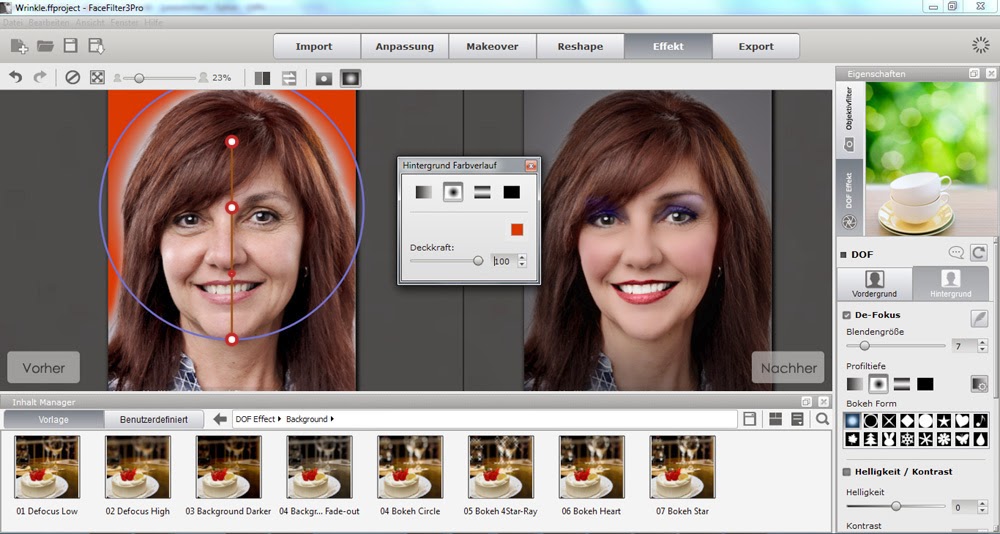
Um den Hintergrung und Vordergrund voneinander abzugrenzen oder mit speziellen Blickfangeffekten zu versehen, um den Gesamteindruck noch weiter hervorzuheben, findet ihr hier noch die interessanten DOF-Effekte. Was heißt das eigentlich? DOF wird die nachträglich bearbeitende Schärfentiefe, richtig Depth of Field  bezeichnet. Natülich sind auch hier wieder Vorlagen vorhanden, die anpassbar sind.

FaceFilter 3 Bokey-Effekte und Hintergrundeinstellungen
Zum einen kann der Vordergrund, meistens hier das Konterfei des Porträtierten in den üblichen  Bildbearbeitselemnten wie Schärfe, Farbton und Kontrast oder Farbsättigung nachjustiert werden.
Aber interessanter ist der Hintergrung. Mit einer Vignette oder Bokeh-Effekten bringt man den Blick aufs Wesentliche und lässt den Hintergrund, bzw. auch das Bildumfeld interessanter erscheinen. Probiert es einfach mal aus, wie es passt.


FERTIG!Oh, es sieht etwas anders aus, als oben als Erstes vorgestellt, aber so gefällt es mir schon besser.
Die gesamte Bearbeitung war nicht mehr als 10 min und ist wesentlich einfacher als es mit anderen großen Tools zu verwirklichen ist. Zum anderen ist diese Bearbeitungsvariante sehr zeiteffektiv.


Eigentlich nicht schlecht oder?

FAZIT: FaceFilter 3 Pro ist ein adäquates Porträt- und Kosmetikretusche Programm, mit dem sich auch Anfänger schnell zurechtfinden und zu erstaunlichen Ergebnissen gelangen. Für die professionelle Bearbeitung stehen zahlreiche Bearbeitungsfunktionen zur Verfügung. Insbesondere die Schminkoptionen haben sehr gut gefallen. Daher ein alsotuter FOTOTIPP!

Mehr Infos und eine Testversion zu der Software FaceFilter 3 Pro , die als Mac und WIN Version verfügbar ist, findet Ihr unter http://www.reallusion.com/de/facefilter/trial.aspx


Montag, 3. März 2014

FOTOTIPP Schwarzweiß-Fotos aus Farbbildern umwandeln mit SILVER projects

Das preiswerte SILVER projects premium im Kurztest

Farbbild in Schwarzweiss
Franzis schickt nun mit etwas geringerem, aber für ernstzumeinende Schwarzweißkonvertierungen ausreichenden Funktionumfang, und mit derzeit 69 Euro eine recht preiswerte Alternative zu der Pro-Version ins Rennen.
Die neue Schwarzweiß-Software SILVER projects professional hatte ich schon mal kurz vorgestellt und einige Beispielbilder aus Vorlagen wie Scans oder alte Digitalbilder in klassische Schwarzweißbilder umgewandelt.

Aber eins stelle ich hier mal in den Vordergrund. Dank der digitalen Technik und Entwicklung ist für die Umwandlung von Farbbildern in Schwarzweiß die Konvertierung von Farben in unterschiedliche Grautöne aus meiner Sichtweise eines der wichtigsten GRUNDfunktionen des SILVER projects premium. Und fast alles per einem Mausklick zum Ergebnis anwendbar.


Warum eigentlich Schwarzweißbilder?
1. Ein Motiv ändert seine Austrahlung und Wirkung mit den Graustufen
2. Klassische Abbildung mit Zeitfaktor - Ausdruck der Vergangenheit, Erinnerungen, Emotionen
3. Das Farbmotiv wirkt zu aufdringlich oder verliert seine Wirkung durch die Farbfülle
4. Künstlerischer Ausdruck eines Motivs
5. Weil sie einfach schön sind!
Ausgangsmotiv

Durch Zufall sind diese beiden quasi Porträtfotos wieder aus dem Archiv aufgetaucht, die einfach nur ein schneller Schappschuß waren.
SILVER projects premium liefert direkt nach dem Einladen des Farbbildes umgehend über die Voreinstellungs-Thumbnails unterschiedliche Einstellungsergebnisse, aus denen man sich eine Vorstellung über die Wirkung der angewendeten Effekte und Filter machen kann. (Nur am Rande, alle Filter und Effekte lassen sich justieren und ändern, bzw. mit weiteren Effekten und Filter kombinieren)
Auszug aus der Vorschau der Presets

Hilfreich bei der Bearbeitung ist auch die einstellbare Vergleichsansicht, anhand derer man immer einen Vergleich zur Farbansicht vor Augen hat, um Kontrolle der einzelne Bereich zu haben und sie weiter schrittweise nachzuarbeiten. Diese Methode gehört in den erweiterten Bearbeitungsbereich, was allerdings jedem selbst überlassen ist, sich in die Feinjustierungen einzuarbeiten. Jedes Motiv ist anders! Aber keine Angst davor, nur so findet man seinen eigenen Stil heraus.

SILVER projects premium Vergleichsansicht
Nur kurz vorgestellt: Jeder Effekt und Filter lässt sich, wie schon erwähnt, in seinen eigenen Parametern nachjustieren. Hier am Beispiel des Duetone Filters, per Schieberegler bzw. Maskierungsmodus.

individuelle Einstellungsfunktionen

In meinem Ergebnis, so wie ich sie einfach sehen möchte, habe ich Auschnitte aus den bearbeiteten Schwarzweißbildern während des Speicherns gefertigt. Kann man aber auch nachträglich mit einer Bildbearbeitungssoftware machen.
Hier zur Anschauung, die Ergebnisse, die ich fast ausschließlich aus den Voreinstellungen gewählt habe.

Schwarzweißbilder mit  unterschiedlichen Darstellungsmöglichkeiten


Zum Schluß: Bewusst verzichte ich hier auf das Fachgespräch und die Verwendung von Werkzeug- und Bearbeitungsfachgesimpel, denn erstens versteht das nicht jeder und zweitens liefert die Software per Mouse-Over (Informationsfenster)  alle nötigen Informationen der einzelnen Funktionen.

Auch wer bislang dachte, Schwarzweiß sei vergessen, nein nein, selbst mit Ausschnitten aus Farbbildern können richtig schöne NEUE Bilder/Motive entstehen.
Hoher Gestaltungs- und Einstellungsspielraum mit SILVER projects premium

FAZIT: Die preisgünstige premium Version des SILVER projects erlaubt zum einen per automatischer Umwandlung erste, durchaus beeindruckende Ergebnisse, die je nach erlernbarer Fähigkeit bis ins kleinste Pixel am Ende feinjustiert werden können. Eine Software mit einer hohen Lernkurve...also ohne Kenntnissstand einsteigen und zum erfahrenen Schwarzweiß-Bildbearbeiter aufsteigen.

Informationen zum Hersteller Franzis und Software im Detail

Dieses Bild stammt aus 1984, wurde vom  Schwarzweiß-Negativ gescannt und mit SILVER projects nachgearbeitet. Die Software eignet sich auch zur Reaktivierung alter Aufnahmen.

SILVER projects premium im Einsatz

Freitag, 23. August 2013

Sprechender Schlumpf? - CrazyTalk 7 nun auch für Mac


Das neue CrazyTalk 7 für das Animieren von Foto-Portraits- und Zeichnungen am Mac und PC veröffentlicht

CrazyTalk 7 auch in deutsch
So lernen Bilder das Sprechen.  CrazyTalk 7 ist eine Animationssoftware mit der Portraitfotos von Personen und Tieren, passenden Gegenständen, Comiczeichnungen oder Avatare realistisch mit Mimik- und Emotionsbewegungen über die automatische Lippen-Synchronisation zum sprechen und singen animiert und somit zum Leben erweckt werden können. Je nach Version sind alle Animationselemente wie die neue Gesichts-Muskel-Kontrolle, Augen, Mund, Zähne in ihren Parametern individuell für das Projekt anpassbar.

Eine der Neuentwicklungen ist die Audio-Bewegungsanimation, die den Klang der Stimme analysiert und  automatisch Gesichts- und Kopfbewegungen für die Szene erstellt. Manuell per Parametereinstellung lassen diese sich aber auch individuell nachjustieren.

Fast wie Zauberei werden so auch alte Gemälde zum Leben erweckt, der alte Käfer erzählt aus seiner Jungend oder selbstgezeichnete Figuren fangen an zu sprechen. CrazyTalk 7 eignet sich ebenso für die populären virtuellen 3D-Geschöpfe aus Photoshop & Co kreativer Künstler, um sie nachträglich zum Leben zu erwecken.

Das passende iPhone/iPad App gibt es gratis in dem Apfel Warenlager zum Download dazu. Einmal eine Animation erstellt, lässt sich diese dann auf dem iPhone einfach immer wieder mit neuen Texten besprechen und als Videobotschaft versenden.

Ich werde es testen. Wer es sich schon mal anschauen möchte: Hier findet Ihr die Webseite: CrazyTalk 7 


Dienstag, 7. Mai 2013

Mit Franzis Sketch 14.0 Zeichnungen aus einem Foto erstellen

Aus HDR projects Projekt eine Zeichnung in Sktech 14 erstellt

Test Franzis Sketch 14.0

 Ziemlich einfach, ein Foto in das neue Franzis Sketch 14.0 laden und automatisch wandelt die Software das Foto in eine Zeichnung um. Wer sich noch nicht an die Parametereinstellungen heranwagt, stehen zahlreiche Vorlagen zur Verfügung. Als ein Freund alter Motorräder lag es nahe, diese in Zeichnungen umzuwandeln. ..und ab zum T-Shirt Druck! Als Basis lag ein HDR Projects Projekt  noch auf dem Rechner.

Ich werde meinen Test noch ausführlicher beschreiben, aber hier mal ein paar Beispielbilder. Und mal ehrlich, ab und an einen Ausflug in die kreative Welt der Bilder regt die Fantasie bei der Motivsuch enorm an.
Sketch 14.0


Donnerstag, 21. März 2013

HDR projects platin - Testresultat mit klarem Kauftipp


HDR projects platin - mein Werkzeug für grafische HDR-Bildbearbeitung auch für Produkt- und Werbe-Design


Warum ich hier etwas zu der neuen Software HDR projects schreibe und meine Meinung öffentlich abgebe?
Das hat verschiedene Gründe. Zum einen habe ich vor -zig Jahren selbst auf der suchenden Seite gestanden, da half mir aber noch kein Internet und ich habe mir mühsamst alles selbst erarbeiten und ertesten müssen. Andererseits ist meine eigene, rein persönliche Begeisterung über die neuen Bearbeitungsmethoden von HDR projects nicht abflacht, eher wurde sie mit jedem neuen Projekt weiter verstärkt.
Natürlich gibt es weitere HDR Software Apps, aber, vielleicht bin ich da auch etwas seltsam, habe ich so einige Grundsätze, was das betrifft.
1. Von Photomatix wurde ich enttäuscht, da anscheinend eine Weiterentwicklung nicht in Aussicht stand und die Anwendung bei einer höheren Anzahl an Bildreihen ausgestiegen ist.
2.  Der Umstieg auf HDR Efects Pro wurde mir durch die Übernahme eines Giganten vermiest und die Erfahrung hat gezeigt, da kommt nichts Neues.
3. Freeware kommt mir nicht auf den Rechner, zu viel Lehrgeld bezahlt.
4. HDR projects hat micht überzeugt. Ich habe es testen dürfen, die Funktionalität entsprach meinen Bedürfnissen und Updates sind bislang regelmäßig im Angebot. Ich habe alle Testberichte der Medien studiert, die sich mit meinen Erfahrungen decken. Ich werde sie unten nochmal auflisten.

Wer mich verbessern möchte und sagt.....na das kann die oder die Software auch, bitte, aber ich stehe zu meinem Workflow.


HDR projects platin - mein klarer Kauftipp


Für mich öffnet HDR projects platin eine neue Ebene der HDR Bild- und Grafikbearbeitung. Richtig, sie vereint Hochkontrastfotografie und Grafik-Design im speziellen bei der detaillierten Produktdarstellung und ist hilfreich für aussagekräftige Werbefotografien.
Die individuellen Bearbeitungswerkzeuge ermöglichen das detail- und kontrastreiche Herausarbeiten von Motiven für  erforderliche Werbeaussagen und Zielgruppenansprache, mit Eye-Catching Effekt. Die HDR-Algorithmen, Tonemapping-Verfahren und Post Processing Effekte offerieren einen enormen Gestaltungsspielraum bei der Bearbeitungsausrichtung der Bilder. Es ist fantastisch zu sehen, wie die unterschiedlichen Einstellungen im Post Processing (eigentlich ist es eine Bildbearbeitung) zu unterschiedlichsten tollen Ergebnissen führen kann. 

Hier ein kleines Beispiel dazu:
Testbilder HDR projects


Beeindruckt hat mich der direkte Eingriff bei HDR projects platin in die grafische Aufarbeitung der Motive und Objekte, dem HDR Zeichenmodus. Mittels Pinsel kann man bestimmen, welche Details und Bereiche in Tonwert, Kontrast und Helligkeit verstärkt oder abgeschwächt werden, um sie so u.a. gezielt und unterschwellig ins Auge des Betrachters zu zwingen. Selbst Schattenbereiche kleinster Objekte können realistisch sichtbar verstärkt und kontrastreich herausgearbeitet werden. Bei manchen Aufnahmen sind das Details, auf die es ankommt.
Natürlich auch für Architektur- und Naturfotos. Ich arbeite eigentlich viel mit Bildreihen, aber bei Tierfotografien, ist die RAW Bearbeitung ebenso anwendbar. Hier nimmt die Software das Bild auseinander und erstellt automatisch eine Bildreihe mit unterschiedlichen Belichtungsstufen. Und wie gesagt, auch hier kann ich einzeln die Belichtungswerte nachjustieren, je nachdem wie das Ergebnis aussehen soll.

Über diverse Anwendungsbeispiele hatte ich schon mal berichtet und will nicht nähere Ausführungen dazu machen.

Wen es interessiert, auf der Webseite ist eine kostenlose Testversion: www.hdrprojects.de 

Testergebnisse der Fachpresse:  (wird noch nachgereicht)


Freitag, 18. Januar 2013

HDR projects platin - Testergebnisse Produktfotografie


HDR projects platin auch für die Werbe- und Produktfotografie

HDR projects platin setzt dort an, wo der klassischen Fotografie technische Grenzen gesetzt sind und auf den Eye-Catching Effekt bestimmter Motive der Blick hingeführt werden soll. 

Vorab, ich bin immer noch schlichtweg begeistert von der Software, da sie mir einige neue Blickwinkel auf Details ermöglicht, die ich vorher nicht unbedingt beachtet habe.

Viele Hobbyfotografen haben immer noch die Vorstellung, HDR sei nur für Landschaften oder Sonnenaufgänge.

Nein, die Software erweitert das Spektrum an gezielter Anwendung, die sonst nur mit hohem Aufwand zu bewerkstelligen sind, insbesondere auch für die Produkt und Werbefotografie.

Kleines Beispiel: Die Flügel der Elfe sind eigentlich transparent, was man durch herkömmliche Fotos nicht darstellen kann, dort erscheinen sie nur weiß. Erst Belichtungsreihen und die HDR Fusion ermöglichen es, dass sie original darzustellen, aber einzelne Bereiche wurden gezielt verstärkt, um sie effektvoller herauszustellen.

Wie in der Vorstellung der Bereichsbearbeitung schon kurz angeführt, ist es  Erstmals in einer HDR Software möglich, direkt Einfluss während des Prozess der HDR Fusion (dort wo die unterschiedlich belichteten Aufnahmen zusammemgeführt werden)  über Alpha-Kanal Masken auf die unterschiedlichen Helligkeitsgewichtungen zu nehmen. Auch Geisterbilder, die durch Bewegungen entstehen, sind ziemlich einfach und effektiv manuell korrigierbar. Wobei ich anmerke, dass die automatische Geisterbildkorrektur schon sehr gute Ergebnisse liefert, die ein Nacharbeiten kaum Nötig erscheinen lässt. 

HDR-Software mit unendlichem Gestaltungsspielraum

Über die Pinselfunktion im HDR Paint bestimmt Ihr, welche Details und Bereiche in Tonwert, Kontrast und Helligkeit verstärkt oder abgeschwächt werden, um sie so gezielt und unterschwellig ins Auge des Betrachters zu zwingen. Schattenbereiche kleinster Objekte werden so realistisch sichtbar verstärkt und kontrastreich herausgearbeitet. Speziell für Architektur- und Raumaufnahmen werden erst durch Bildreihen unterschiedlicher Belichtungszeiten und der HDR-Fusion/Tonemapping in vollem Lichtspektrum präsentationsfähig. 

Gerade für spezielle Produkte aus Design, Industrie, Medizin oder Produktion ist das HDR Paint ein Reingewinn, da man dort gezielt Kontraste und Schärfen herausarbeiten kann.

Beruflich bedingt verfolge ich auch die Testergebnisse in den Medien, wie digitalPhoto, c't, digitalkamera.de, der bildbearbeiter etc. Alle durch die Bank weg positiv und wird als neues HDR Meisterwerkzeug für individuelle, flexible und detailgetreue ergebnisorientierte Bildbearbeitung ausgelobt. Genau mein Reden!

Ich gehe jetzt noch nicht auf das post Processing ein, dazu vielleiocht später.


HINWEIS! Nehmt Euch Zeit, informiert Euch, worum es bei HDR geht und dann werdet Ihr verstehen wie die Software arbeitet und Ihr die besten Ergebnisse herausholt. Nur so macht dann HDR auch richtig Spaß. Macht Euch mal den Spaß, vergleicht eine klassische Aufnahme mit einem HDR Ergebnis des selben Motivs.

Dienstag, 13. November 2012

HDR projects platin - im Test

HDR projects platin im Test der Zeitschrift "der bildbearbeiter"


Soeben habe ich die neue Ausgabe der Zeitschrift "der bildbearbeiter" im Briefkasten und freue immer schon richtig, um nicht nur zu sehen, was es Neues gibt, sondern mich auch von anderen Gleichgesinnten inspirieren zu lassen.

Und siehe da, wo ich mit dem eigenen Testen schon nicht hinterherkomme, hat sich die Redaktion das neue HDR projects platin vorgenommen. Die Testresultate gleichen meinen Erfahrungen und wie sie so schön schreiben, uneingeschränkte Empfehlung für Hobby- und Profifotografen. Dem kann ich nur zustimmen.

So hat die HDR Software neben dem "sehr gut" der digitalPHOTO nun auch noch die Empfehlung der Redaktion "der Bildbearbeiter". Freu mich, wenn andere genauso davon begeistert sind, wie ich.

Ein weiteres Project, wofür ich die HDR Software einsetzen möchte, ist im Grafikdesign. Gerade für Produktdarstellungen lassen sich so grandiose Zeichnungen kleinster Details herausarbeiten. Dazu aber später, wenn es soweit ist.

Freitag, 9. November 2012

Testergebnisse HDR projects platin

Testergebnisse HDR projects platin

HDR projects platin durch die Zeitschrift  DigitalPhoto mit "Sehr Gut" getestet

Es freut mit richtig, da ich dem Programm nahezu verfallen bin. Ich halte gerade die Ausgabe 12 des Fotomagazins DigitalPhoto in den Händen und lese gerade den ersten Testbericht über das HDR projects platin. Natürlich interessiert es mich, wie es andere Anwender, und in diesem Fall der Testredakteur sieht. Hier die Ankündigung des HDR project platin: DigitalPhoto

Im großen und ganzen stimme ich mit seinen Ergebnissen überein und meine Erfahrungen decken sich mit seinen.

Entscheidend ist für mich immer noch der einfache Workflow, mit den zahlreichen Einstellmöglichkeiten und letztendlich zählt das Ergebnis.

HDR projects platin: Der goldene Herbstbaum ohne Geisterbilder


Der goldene Herbsbaum entstand vor wenigen Tagen in den Morgenstunden bei Sonnenaufgang. Die Schwierigkeit dabei war, die Blätter bewegten sich und ich hatte wieder einmal kein Stativ dabei. Einfach eine RAW Aufnahme zu machen, kam nicht in Frage. So habe ich eine 3-er Belichtungsreihe aus der Hand geschossen. Ich war gespannt, wie die Software mit der Ausrichtung umgeht und mögliche, fast vorprogrammierte Geisterbilder eleminiert. Die Ausrichtung war so hervorragend, und das bei den vielen Blättern, dass es keinerlei Anzeichen von Geisterbildeffekten in der HDR Fusion  gab.

Eigentlich wollte ich es nutzen, um den nächsten Workshop der manuellen Geisterbildkorrektur zu demonstrieren, aber dazu muß nun ein anderes Beispiel herhalten.

In dem Sinne: Nutzt das sanfte Licht der Herbstsonne, denn da kommen schönste Motive für HDR Aufnahmen zustande.


Donnerstag, 1. November 2012

HDR projects platin - aus Anwenderblick - Testversion für Mac und PC

HDR projects platin - die Testversion für Mac und PC ist verfügbar


Bevor ich die nächsten Arbeitsschritte weiter vertiefe und vorstelle, hier folgende News zum neuen HDR projects platin.

Franzis hat nun die Testversion des neuen HDR projects platin veröffentlicht und nun kann sich jeder selbst ein Bild von der Vielfältigkeit der Software machen.

Testversion/Demoversion HDR projects platin: HIER 


Soweit mir bekannt, legt die Software ein Wasserzeichen auf die Bilder und lässt die Ergebnisse nicht abspeichern. Aber ansonnsten sollen alle Funktionalitäten in vollem Umfang anwendbar sein.

HDR projects platin - Testversion - Demoversion - selber ausprobieren

Dienstag, 16. Oktober 2012

HDR projects platin - selektive Bereichsbearbeitung

HDR projects platin - selektive Bereichsbearbeitung

Wie man Teilbereiche einer HDR Bildreihe unterschiedlich in ihrer Ausstrahlung (Gewichtung) bearbeitet

Bislang ist mir persönlich noch keine HDR Software untergekommen, bei der man einzelne Bereiche eines Bildes, das in der HDR Fusion zusammengestellt wurde, manuell  nachbearbeiten kann, so dass man zum einen bestimmte Bereiche in ihrer Zeichnung hervorheben oder auch abschwächen kann. Bis auf das neue HDR projects platin

Kurz zum Hintergrund: HDR-Bildreihen werden in der sogenannten HDR Fusion gemäß ihrer Belichtung und der daraus resultierenden Lichtwerte der einzelnen Farbpixel analysiert, neu berechnet und in einem HDR Bild zusammengefügt. Je nach Wunsch des Betrachters, möchte man bestimmte Bereiche in ihrer Zeichnung verstärken, so dass das Bild dadurch entweder realistischer im Detail erscheint oder bestimmte Details in den Vordergrund der Betrachtung rückt.

Nun zum praktischen Teil, wie HDR projects platin damit umgehen kann.

Ausgangssituation für das HDR Bild: Das Motiv wurde mit der Sonne im Rücken in einer 3-er Serie aus der Hand heraus aufgenommen. Die Details wurden alle sehr schön berechnet, (siehe die Kühlrippen, soweit auf den Bildern erkennbar)  allerdings zeichnen sich die weißen Griffe durch die starke Sonneneinstrahlung zu hell in dem Ergebnis ab. Das gefällt mir so nicht und ich möchte die Struktur der Griffe herausarbeiten:


Workshop HDR projects platin 

Nun bietet die HDR Software erstmalig die Möglichkeit, direkt in den HDR Erstellungsprozess einzugreifen. Das möchte ich nun hiermit auch machen.


 Die Bildreihe wurde in die Software geladen und die einzelnen Belichtungen werden auf der linken Toolbar angezeigt. -2, 0, +2.
Wir gehen in den Bearbeitungsmodus "Gewichte Bearbeiten", das Symbol mit dem Pinsel in der Werkzeugleiste. (Gewichtung der unterschiedlich belichteten Motive als Ganzes oder selektiert im Detail, die letztendlich in das HDR Bild verrechnet wird.)


Nun wird das Bild aus der Bildreihe herausgesucht, dass die beste Zeichnung der Griffe bietet, die dann in der Gewichtung erhöht werden soll, so dass die Struktur der Griffe mit in das HDR Bild einfließen kann.

Hier fällt die Wahl eindeutig auf das -2 belichtete Bild aus der Bildreihe, dass die stärkste Zeichnung der Griffstruktur aufweist.

Rechts neben den Bildern sind Farbschemata mit hinterlegt, die für die individuelle Bearbeitung als Orientierung dienen, damit das richtige Bild ausgewählt wird.


Vorgehensweise der selektiven Detailbearbeitung mit HDR projects platin


ACHTUNG: Wenn es sich um kleinste Bereichsbearbeitung handelt, sollte der Bereich hereingezoomt werden, um detaillierter arbeiten zu können.

Schrittweise Wahl der Werkzeuge
1. Blendmodus auf HDR Bild setzen
2. Pinsel-Symbol wählen: Gewicht erhöhen - um einen bestimmten Bereich in das HDR Bild einfliessen zu lassen.
3. Aktivieren der ausgewählten Gewichtungsmatrix
4. Pinselstärke - hier die kleinste Stärke, da es sich um einen geringen Detailbereich, die Griffe, handelt.


Nun werden mit dem Pinsel und der roten Maskierungsfarbe, die die Gewichtung des -2 Bildreihenbildes markiert, die Bereiche manuell nachgezeichnet und in Echtzeit wird gleich die Stärke der Zeichnung im HDR Bild übernommen. Je stärker man den Bereich bearbeitet, desto stärker wird die Gewichtung im Bild gezeigt.

Hinweis: Sanftes Tupfen mit dem Pinsel über den Detailbereichsichert von vornherin einen vignetierten/sanften Übergang der bearbeiteten Pixel und verhindert stake Kanten im Kontrast.

ACHTUNG: Sollte man bei der Bearbeitung übertreiben oder man möchte erstmal ausprobieren, wie es sich in das Gesamtkonzept des Bildes einfügt, ist es jederzeit möglich, den Ausgangwert der Gewichtung vor der manuellen Bearbeitung wieder einzustellen. Einfach auf das Symbol mit den Farbrollen klicken:


Gefällt das Ergebniss, dann kann es so aussehen: Die Struktur der Griffe sind nun im HDR Bild in ihrer Gewichtung stärker hervorgehoben. Und nun geht es zum Tonemapping/Postprocessing....


P.S: Ähnlich funktioniert die manuelle Geisterbildkorrektur, aber dazu später.

Donnerstag, 27. September 2012

HDR Software - HDR Projects Platin erster Eindruck

Erster Eindruck der HDR Software - HDR Projects Platin 

Ich habe nun einige Beispiele durchgespielt und möchte schrittweise aufzeigen, was mir so alles aufgefallen ist.

Was bislang ja kaum möglich war, direkt in die HDR Fusion einzugreifen. Ich meine manuell auf die Belichtungsreihen punktuell einzugehen, also eventuelle Bereiche, die stärker in der Zeichnung hervorgehoben werden sollen in der Gewichtung zu erhöhen und natürlich die manuelle Geisterbildkorrektur. Funktioniert bislang alles wunderbar. DIe ein oder andere Funktion benötigt etwas Einarbeitung, aber das ist es allemal Wert. Habe noch nicht alles ergründen können, anhand der Online-Hilfe, die sehr detalliert geschrieben ist, werden die einzelnen Bearbeitungsschritte nachvollziehbar beschrieben.

Ein weiteres Highlight ist die Echtzeitbearbeitung mit OpenCL (Grafikkarte) Unterstützung, um das Berechnen der Aufgaben zu beschleunigen. 


Momentan teile ich die Software in drei wesntliche Bearbeitungsmodi:
1. Grundlegende Bildbearbeitungseinstellungen bei Laden der Bildreihen
2. HDR Fusion/HDR Painting mit Realisierung individueller Wunscheinstellungen
3. Tonemapping mit anpassbaren Presets und kompletten Neuentwicklung von Bildern.

Selbst habe ich 3-er Bildreihen und RAW, wie auch JPEGs schon ausprobiert. Aus Spaß habe ich ohne Stativ, aus der Hand Reihen gemacht und die automatische Ausrichtung der Bildreihe war schon mal grandios.


P.S. Ich arbeite gerne mit Schwarzweiß HDRs aber hier schon mal ein Screenshot

Dienstag, 25. September 2012

HDR Software - HDR projects platin angetestet

HDR Software - HDR projects platin angetestet

Den ersten öffentlichen Test habe ich gerade eben entdeckt. Das Fotoportal digiklix hat die HDR Software HDR projects platin schon unter die Lupe genommen. Mal schauen, ob sich die Ergebnisse dann mit meinen decken.

Lest aber selber mal:  Test HDR projects platin