Posts mit dem Label Fotobearbeitung werden angezeigt. Alle Posts anzeigen

Donnerstag, 10. September 2015

FOTOTIPP - Der Baum - Naturfotografie par excellence

Faszination Naturfotografie - Der Baum - den Zeitgeist im Bild festhalten

Es ist noch ganz frisch und soeben erst erschienen. "Der Baum" von Charlie Dombrow, den ich schon von "Shooting Lost Place" her kannte. Wieder einmal fällt seine offene und frische Schreibweise, gepaart mit seinem professionellem Fachwissen, die er locker und nachvollziehbar, für jeden von uns zu verstehen, verbindet.

Faszinierend wieder einmal, seine praktische Sichtweise. Eben nicht vom Schreibtisch aus, reiste er diesesmal quer durch die Republik, hat wirklich beeindruckende Bäume gefunden, sich mit der Kamera davor platziert und sie beeindruckend im Bild festgehalten.

Anhand seiner Baumporträts, die unterschiedlicher kaum sein können, hat er die Natur sprechen lassen. Alte verkrüppelte Zeigzeugen, die wohl schon zu Zeiten der 30-jährigen Kriege dort waren, von Wind und Wetter gezeichnet oder mal als Straßenbegrenzung angelegt, als dort noch Pferd und Wagen fuhren.

(c) Der Baum - Franzis Verlag
Die Natur in Ihrer ursprünglichen Form, Bäume im Wald, weit weg von Touristenpfaden, als einzelne Giganten mit schönsten Baumkronen, die man nur noch sieht, wenn man sich in dünn besiedelte Lande begibt.

Aber er sit nicht nur einmal hin und her gefahren, er hat sich die Zeit genommen und sie zu ünterschiedlichsten Jahres- und Tageszeiten fotografiert, um zu zeigen, welche Ausdruckstärke man  mit unterschiedlichen Lichtzeiten herausarbeiten kann.

(c) Der Baum Franzis Verlag
Genau das, seine ungeschönten, praktischen Erklärungen und persönlichen Erfahrungen gibt er nun in dem Buch "Mein Baum" an uns weiter.

Mich hat er mal wieder insoweit motiviert, ins Land zu schauen, im Wald zu ströpen und immer ein offenes Auge für aussergewöhliche Bäume  zu entwickeln. Denn schließlich leben sie länger als wir und wenn sie berichten könnten, wäre ich der erste Zuhörer.

Mein Fazit: "Der Baum" ist eine inspirative Quelle, praktische Anleitung und Motivation für Naturliebhaber und Fotografen, die durch Natur, Mensch und Zeitgeschehen entstandenen aussergewöhnlichen Zeitzeugen, Giganten unserer Zeit würdig ins Bild zu bannen.

Eine kostenlose Leseprobe kann man sich hier ansehen:
Der Baum - Bäume beeindruckend fotografieren


Hier weitere Informationen:

Titel: Der Baum  - Bäume beeindruckend fotografieren
Verlag:
Franzis Verlag
Autor: Charlie Dombrow
Seiten: 224
Preis: 29,95 Euro
Softcover gebunden
ISBN
978-3-645-60384-3


Dienstag, 7. Juli 2015

Einstieg Bildbearbeitung mit PHOTO works projects 3 elements

Test Vorstellung PHOTO works projects 3 elements  Bildbearbeitung - schnell, optimal und inspirativ

Kinder für die Bildbearbeitung interessieren

PHOTO works projects 3, die Mutter-Version dieser elements Version wurde schon einmal in einem ausführlichen Workshop vorgestellt. WORKSHOP PHOTO works projects 3

Und darum möchte ich hier die "elements" Version vorstellen. Wahrscheinlich gerade weil ich schon immer mit der professionellen Bildbearbeitungssoftware arbeite, habe ich es zu meiner Schande nicht geschafft, es meinen Töchtern näher zu bringen. Diese Software, so "klein" sie auch scheinen mag, bringt erstaunlich gute Bilder, entweder kreativ, aber auch optimiert zu stande. Farben, Kontraste und Schärfe sind schon auf Mausklick zurück im Bild und mit den kreativen Filtervorlagen ist für jeden Geschmack etwas mit WOW-Effekt dabei.
Bildbearbeitung PHOTO works projects 3 elements - intuitive Bearbeitung


Vorlagen
Diese Aussage der "großen" hat mich zum Nachdenken veranlasst. "Papa, Photoshop und ich werden keine Freunde". Fachchinesisch, ungelernter Workflow, zu kompliziert in den normalen Funktionen.......diese neue Genaration möchte gerne ihre Bilder und Aufnahmen schnell und unkomliziert bearbeiten, optimieren und neu gestalten. Aber, so dachte ich auch erst, nicht am Smartphone, sie möchte es schon in vernünftiger Auflösung, so dass sich auch mal der Ausdruck für die Wand ......qualitativ lohnt, es bei Instagram heraussticht oder Freunde es bewundern. Ansonsten haben sie ja schließlich auch noch andere Hobbies. ;0)


Optimierung-Assistent
Um ihnen nicht den Spaß an der Fotografie durch aufwenige Lernkurven der Bildbearbeitung gänzlich zu vermiesen, habe ich mir die PHOTO works projects 3 elements Version vorgenommen, ihnen in 2 Minuten kurz erklärt worum es geht und siehe da!!!!!!!das Interesse ist wieder da.

Beide probieren, testen und es entstehen richtig gute Bilder.  Warum? Vorlagen waren der erste Schritt sich heranzutasten und dann ging es schon an die Schieberegler.  Das Konzept hat bei beiden Mädels wunderbar funktioniert. Und ich denke es würde auch bei all denen, deren Schwellenangst auf Grund von den ausführlichen Berichten oder Erzählungen anderer Fotoenthusiasten ziemlich hoch ist. "Das schaffe ich nie", "Die Zeit habe ich nicht", "Ist mir alles zu komliziert"
Anders bei der PHOTO works projects 3 elements Version, die den willigen Fotobearbeiter abholt, ihm Ergebnisse auf Mausklick bietet und weitere Optionen zur Gestaltung offeriert.
Nicht die Masse an Funktionen ist entscheidend, sondern die intuitive Bedienung und qualitative Umsetzung der relevanten Funktionen.

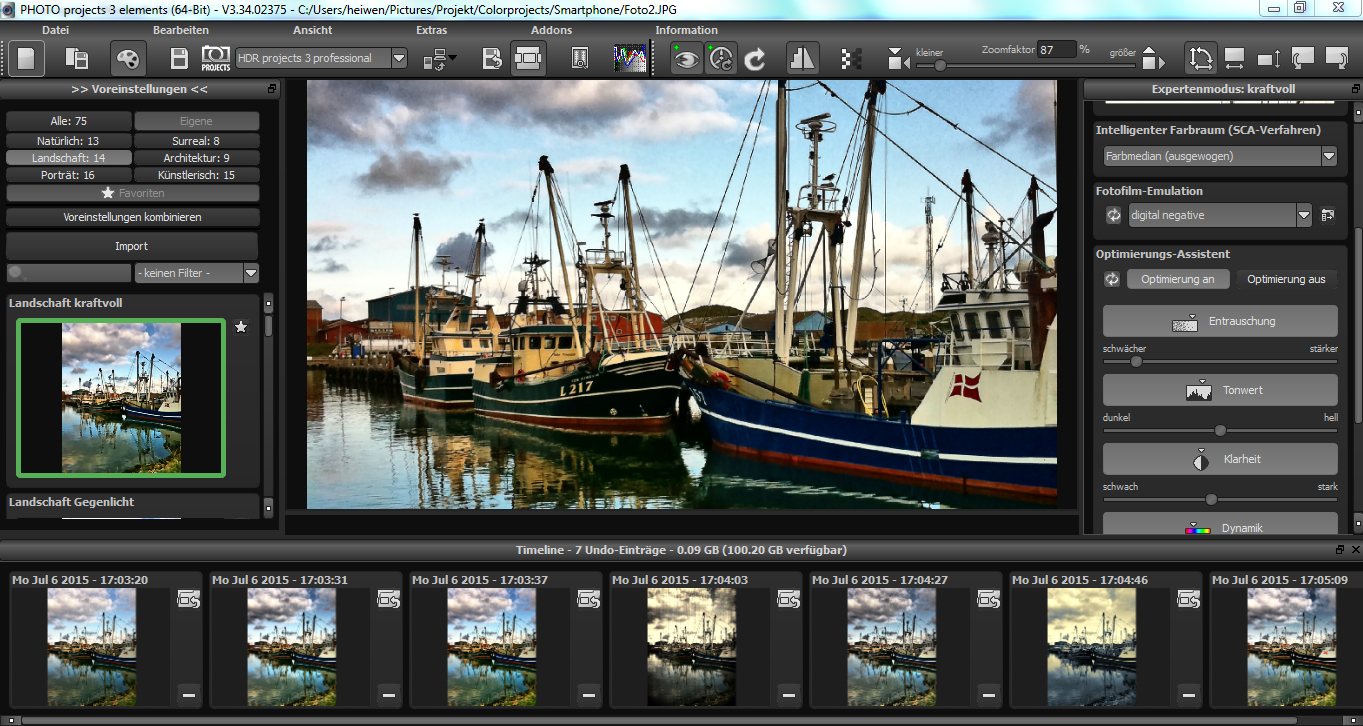
Bild einladen, aus 74, in Themen sortierte Vorlagen, eins auswählen, eventuell in der Timeline zwischenlagern, den Optimierungsassisten anwenden oder nicht, und speichern. Fertig!


Insbesondere die Timeline ist für unschlüssige Ergebnisse eine sehr interessante Variante. Dort werden fertige Projekte einfach zwischengespeichert, man kann weitere Einstellungen ausprobieren und zum Schluß das bevorzugte Bildergebniss auswählen. Ist man der Ansicht irgendwann mal überdrüssig, wählt man einfach eine andere Variante, die einen inspiriert und fertig!

Bildbearbeitung PHOTO works projects 3 elements - Timeline

Habt Ihr ähnliche Erfahrungen auch schon gemacht? Fragt mal im Bekanntenkreis. Diese Software ist eine Variante, Schwellenängste und Vorurteile einfach mal aus dem Weg zu räumen.


FAZIT: PHOTO works projects 3 elements führt jeden unbedarften Bildbearbeiter in die Optimierung und  Gestaltung von Bildern mit einem WOW-Effekt ein.  Der Workflow mit einfach anwendbaren kreativen Bearbeitungsmöglichkeiten schafft neben guten Bildern auch Inspirationen und motiviert für neue Projekte.

Hier findet Ihr auch eine kostlose Testversion des PHOTO works projects 3 elements:
FRANZIS Herstellerseite


Mittwoch, 3. Dezember 2014

FOTOTIPP PHOTO works projects 3 - Bildbearbeitung 3.0

Bildbearbeitung 3.0 - Fotoentwicklung und Bilddesign mit PHOTO works projects 3

PHOTO works projects 3
Warum ich das PHOTO works projects 3 als Bildbearbeitung 3.0 betitel?

Ganz einfach und logisch für meine Sichtweise. Nicht verwechseln mit cloudbasierter Bearbeitungssoftware, die man monatlich mieten soll, nein Danke. Solange ich nicht gezwungen werde, stelle ich mich dem nicht.

Zurück zu PHOTO works projects 3 und warum es die Bildbearbeitung 3.0 für mich ist. Bilder werden in die Software eingeladen, automatisch durch die Algorithmen in Bildeigenschaften, wie Helligkeit, Kontrast, Schärfe, Schatten usw. analysiert und optimiert. Mit der Option, automatisch und auch manuell, so wie es eben gefällt.
Templates, Voreinstellungen oder auch Presets liefern per Mausklick fertige optimierte Bilder und zusätzlich noch Designvarianten. Gerade bei den Designvarianten ist die Software meines Erachtens nach dem Platzhirsch Photoshop um Längen voraus. Man braucht sich in der allgemeinen Bearbeitungsphase nicht mit Masken und Filtern stundenlang bemühen, denn Photo works projects legt hier schon vor, mit zahlreichen Designstilen zur Auswahl. Auch in der Optimierung der Bildqualität erwartet man kein deutliches Vorwissen, denn ein Assistent hilft beim Entrauschen, Tonwert, Klarheit, Dynamik und Schärfe.
(Ich habe mit dem Entwickler sprechen dürfen und soviel darf ich verraten. Diese Software rechnet mit einer Engine aus der High-End Fotoentwicklung und -optimierung und ist nicht mit 08/15 Freeware zu vergleichen)

Jeder, der sich bislang scheute,  mit unterschiedlichen Filtern und Effekten an seine Bildern zu gehen, sei hier gesagt, es ist einfacher und auch schneller als man denkt!
So hat man Spaß an der Bildbearbeitung, denn der Frust der langen Bearbeitungszeiten mit unzufriedenen Resultaten wird minimiert.


Ist man etwas weiter und das geschulte und kreative Auge möchte mehr, bietet die Software den rechten Weg über individuelle Filter- und Effekteinstellungen und das sogar selektiv. Selektiv heißt hier, Bereiche in dem Bild festlegen, auf die die Einstellungen vorgenommen werden. Warum? Um Motive, ob nun Menschen, Tiere oder Objekte intensiver in den Blickpunkt zu rücken. Aber auch hier gelingt der Software die Kombination zwischen automatischer und manueller Bearbeitung. Denn die in den Presets verwendeten Filter und Effekteinstellungen werden aufgelistet und können dann selbst noch weiter- und feinjustiert werden.

Zu erwähnen ist auch, dass die Software, so wie im Test von HDR projects 3 beschrieben, über die neue Farbraumberechnung (SCA) verfügt, die eindeutig besser als die herkömmliche ist. Wie es aussieht,schaut es Euch hier an: TEST HDR projects 3

Jederzeit lässt sich eine Vergleichsansicht mit einblenden, um immer wieder die Veränderungen zum Originalbild zu kontrollieren. Es ist schon beeindruckend, was man aus einem normalen Bild alles erstellen kann, auch ohne professionelle Fachkenntnisse. In dem Beispiel habe ich die diagonale Anzeige gewählt. Aber je nach Motiv ist sie auch horizontal und vertikal einstellbar. Mit der Maus kann der Grenzbereich auch verschoben werden.


RAW Entwicklung in PHOTO works projects 3

Inklusive RAW Entwicklung

PHOTO works projects 3 verfügt, im Vergleich zu anderen Tools,über einen sehr einfach zu bedienenden RAW Konverter für die Bildentwicklung. Da verliert man jegliche Scheu, denn er ist für jeden bedienbar. Alle die bislang von der RAW Fotografie Abstand genommen haben, weil es ihnen nicht behagte, hier finden sie eine Variante, wie man RAWs entwickeln kann, ohne ein Fachwerk zu Rate ziehen zu müssen.

Sensorflecken und Kratzer fast automatisch entfernen

Auch das  Tool oder besser die Funktion zum Sensorflecken oder Kratzer entfernen arbeitet fast automatisch. Dabei findet die Automatik Unreinheiten im Bild, die man auch manuell zuordnen kann. Beim Testen habe ich herausgefunden, dass sich sogar unerwünschte Objekte im Bild ganz einfach retuschieren lassen. Wird der zu entfernende Bereich markiert, sucht die Software farbgleiche Pixel und ersetzt den Bereich.
Eine ziemlich coole Funktion! Natürlich waren keine Bilder mit Sensorflecken da, so habe ich kurzerhand die Vögel aus dem Bild herausrechnen lassen. Selbst Farbverläufe werden exakt neu berechnet und ersetzt.
 

Timeline oder Undo-Funktion
Sehr erwähnenswert ist die Timeline-Funktion. Die Funktion wird in der Software "Undo-Punkt-sichern" genannt, ist aber weitaus mehr, als es erahnen lässt. Schaut mal auf die Zeiteinstellungen in den Presets und Ihr seht, wie schnell diese Ergebnisse entstanden sind.
Stellt Euch vor, Ihr habt ein Bild und möchtet es aus der Normalität heraus im schicken Design bearbeiten. Manche Motive kommen so erst richtig zur Geltung. Für eine Entscheidung, welche der Filter-Effekte nun letztendlich die bessere visuelle Aussage bietet, ist es von enormen Vorteil, wenn man ein Verleich der Varianten hat.
PHOTO works projects 3 bedient sich da der Timeline. Hat man einen Entwurf erstellt, klickt man einfach auf "Undo-Punkt-sichern" und das Projekt-Zwischenergebnis wird als Preset in die Timeline gelegt. Ganz einfach lässt es sich zu jeder Zeit wieder aufrufen und weiterbearbeiten. Das gilt natürlich für alle Entwürfe.
Braucht man etwas Zeit zur Auswahl, speichert man das ganze Projekt einfach ab. Wird es wieder aufgerufen, sind alle Entwürfe so vorhanden, wie beim letzten Bearbeitungsschritt.
Anders ergeben sich daraus ebenso viele Gestaltungsoptionen aus nur einem Motiv.

Mein Fazit:
Photo works projects 3 ist die neue Generation der Bildbearbeitung 3.0. Intuitiv in der Bedienung mit optionalen automatischen und manuell einstellbaren Fotoentwicklungs,-optimierungs, -korrektur und Fotodesign Optionen. Es bietet Gelegenheits-Fotografen einfache und der professionellen Bearbeitung effektive Funktionen der Bildbearbeitung.

Informationen und Testmöglichkeiten der Software findet Ihr unter: www.projects-software.de
Mittwoch, 19. November 2014

Porträtfotos retuschieren mit FaceFilter 3 - Videoanleitung

FaceFilter 3 - Fotobearbeitung - Porträtretusche und Kosmetikprogramm

In dem Blog vorweg, habe ich die Porträtretusche- und Kosmetiksoftware FaceFilter 3 etwas näher unter die Lupe genommen und in einzelnen Schritten beschrieben, wie man ziemlich schnell und auch einfach eigene Porträts, Gesichter und Personen nachbearbeiten kann. Hier findet Ihr den Testbeitrag dazu:

FOTOTIPP FaceFilter 3 für Porträtretusche und digitale Kosmetik

FaceFilter 3 - Porträtretusche
Nun gab es Reaktionen, es sei etwas zu viel des Guten gewesen und die gute Frau sehe wie glatt gebügelt aus. Das habe ich bewußt gemacht, um zu zeigen, dass FaceFilter 3 in seinen Funktionen nicht nur saft akzentuiert arbeitet, sondern auch schräg und schrill offeriert. Dabei kann jeder selbst mit der Software  bestimmen, wie weit eine Retusche oder kosmtische Nachbearbeitung des Porträts erfolgen soll.
In dem Beispiel links sieht es etwas dezenter aus.


Videovorstellung FaceFilter 3

Eine deutsche Videovorstellung von FaceFilter 3, welche Möglichkeiten die Software bietet und was sonst noch in ihr steckt, findet ihr hier.


Dienstag, 18. März 2014

FOTOTIPP - im Test Sketch 15.0 Fotos für Design, Illustration, Zeichnung und Malerei

Fotografie anders - Bildbearbeitung für digitales Design und Illustration

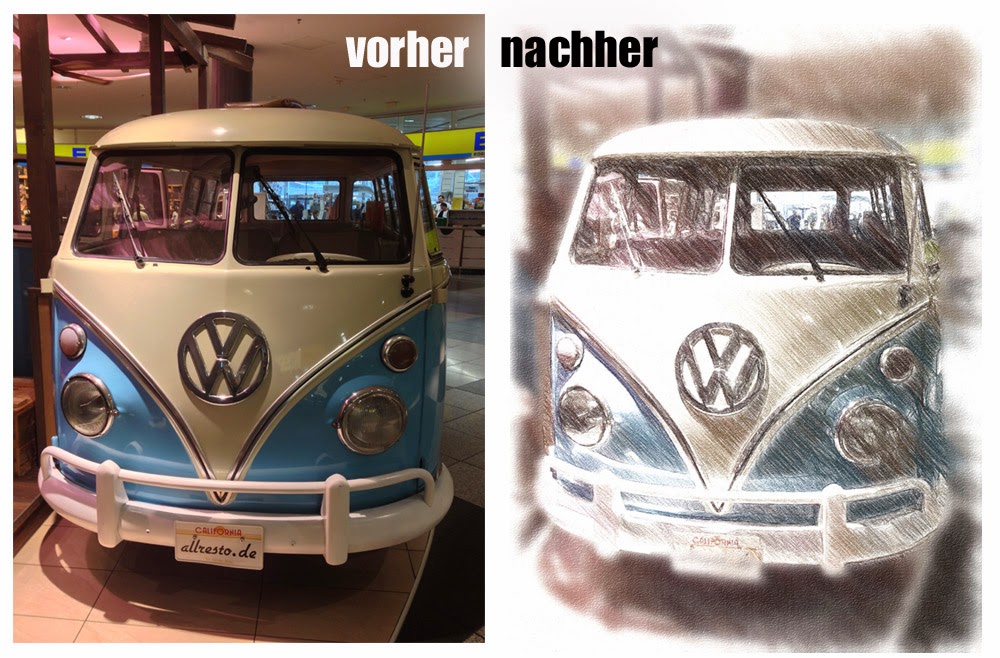
T1 von VW gezeichnet aus Foto
Zeichnungen und Grafiken aus Fotovorlagen generieren ganz einfach!
Wem es nicht vergönnt ist, mit der freien Hand zu zeichnen, zu illustrieren oder zu malen und wem manchmal einfach die Vorstellungskraft für ein aussergewöhnliches Design fehlt, ist mit dem neuen Sketch 15.0 sehr gut bedient. Es muss nicht immer Photoshop & Co sein, um kreative Bilder für privat oder Business zu erstellen.

Sketch 15 ist eine Software, die aus dem Franzis Verlag kommt und auch supporttechnisch betreut wird.

Ich möchte mich nicht lange mit technischen Beschreibungen aufhalten, sondern zeigen, wie schnell es geht, auch ohne Kenntnisse sich in der kreativen Welt der Bilder, Grafiken und Illustrationen herumzutummeln.


Variantenreiche Darstellungen mit Sketch 15

Wozu eigentlich? 
#Außergewöhnliche Fotos und Bilder für den Wandschmuck,
#Grafiken für die Webseite oder Textildruck, wie T-Shirts, Taschen & Co.
#Eigene Logos selber erstellen aus Fotovorlagen für private Zwecke, den Club, den Verein, die Firma
#Comicstrips aus einer Fotostory selber umsetzen und anderen zeigen
#Kreative Fotoimpressionen und Fotomontagen mit wenig Vorkenntnissen selber machen
#zeichnerische Anleitungen und Workshops für ...egal was!
#Malvorlagen für Kindermalbücher aus realen Vorlagen selber machen

Beispiel aus einem Foto Design für T-Shirt Druck mit Sketch 15
Ich habe einige Beispiele zusammengestellt, die vielleicht eine kleine Anregung für neue Ideen liefern. Spielt mit der Software herum, probiert die vielen Vorlagen aus Klassisch oder Künstlerisch aus, dreht mal an den Reglern der einzelnen Parameter und Ihr werdet sehen, wie einfach es ist, einfach coole Impressionen aus sonst langweiligen Fotografien herauszuholen.

Ein kurzer Überblick wie es geht!

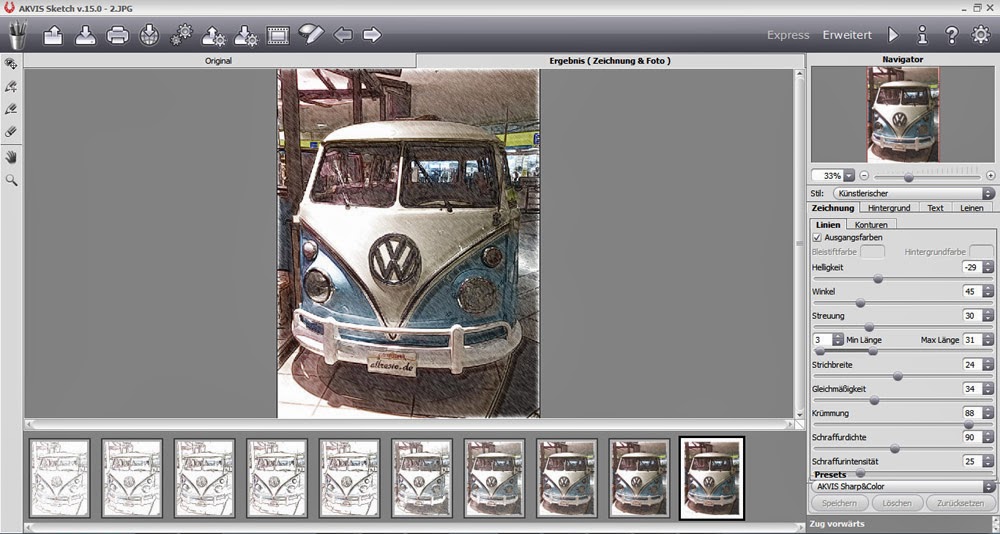
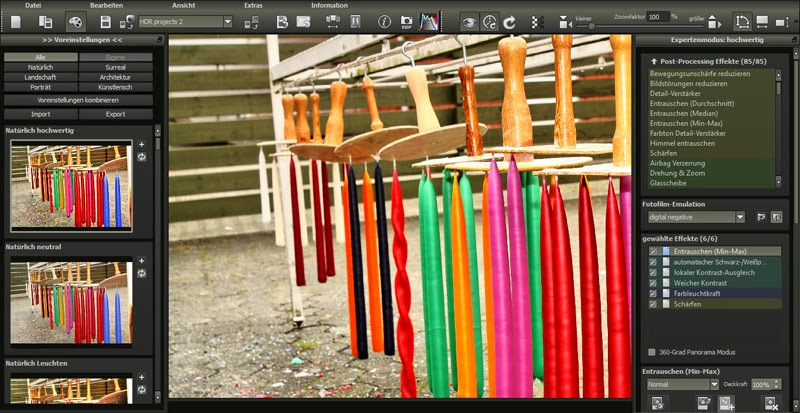
Über das Symbol "Bild öffnen" bzw. direkt per "drag&drop" aus dem Explorer (Windows) lädt man das Foto in Sketch 15 ein. Die Bedienoberfläche ist sehr übersichtlichlich und alle Werkreuge und Funktionen sind gleich ersichtlich. Ich habe hier die Experten Ansicht, die gleich alle Bearbeitungsoptionen auf der rechten Bildseite offeriert.


Es stehen zwei Stilvarianten zur Umwandlung und Bearbeitung bereit. Klassisch und Künstlerisch. Klassisch richtet sich eher verschiedene Zeichenstile mit Bleistift, Kohle etc. und Künstlerisch geht in die Richtung Malerei.

Recht unten findet Ihr die vorgefertigten "Presets", das sind voreingestellte Vorlagen, die per Mausklick anwendbar sind. Dazu später.

Je nach Stilrichtung sind jegliche Einstellungen, wie auf dem Screen zu sehen, einzeln in den Parametern selbst nachjustierbar bzw. individuell einstellbar.

Klickt man auf die Reiter Hintergrund, Linien oder Text, offenbaren sich zahlreiche weitere Bearbeitunsoptionen, wie z.B. die Festlegung, welche Bereiche unverändert bleiben sollen, oder welche Texturen mit eingebunden werden sollen.

Hier ein Beispiel der Presets. Klickt man auf die Schaltfläche rechts unten, öffnet sich eine Liste von den Voreinstellungen, die in einem Vorschaubild angezeigt werden. Jede der Stilrichtungen enthält zahlreiche und für meine Begriffe ausreichend Presets, um seinen eigenen Stil für das jeweilige Motiv zu finden.
Markiert man eine Auswahl, wird sie auf das Bild angewendet und über den Wechsel des Karteireiters "Ergebnis" angewendet. Keine Angst, alle Schritte können rückgängig gemacht werden. Dazu findet Ihr einen Pfeil in der oberen Menüleiste.

In der Menüleiste "oben" findet Ihr ein "Filmnegativsymbol". Diese Schaltfläche aktiviert die "Timeline". Die Timeline listet jeden der durch die Software automatisch durchgeführten Umwandlung auf. Ist eines dieser Zwischenbilder genau das gewünschte Motiv, könnt ihr es herauswählen und ebenso bearbeiten/speichern.

Je nach Wunsch kann das Ergebnis dann in den herkömmlichen Bild-Dateiformaten abgespeichert werden und weiter bearbeitet oder so als fertiges Bild verwendet werden.
ACHTUNG

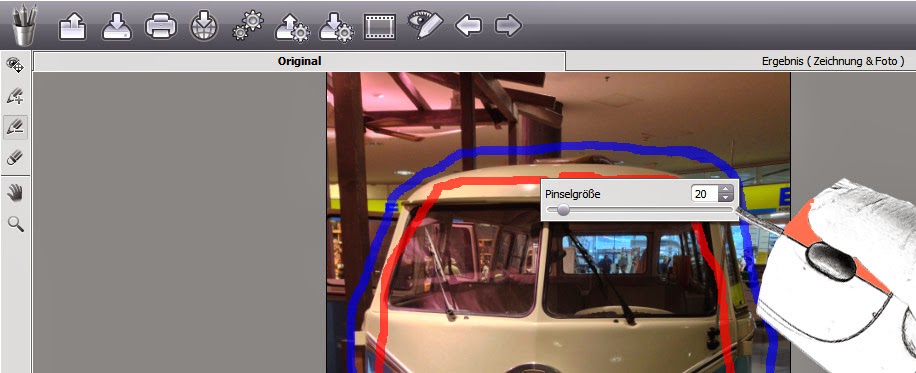
 Pinselgröße in Sketch 15 ändern

Etwas versteckt: Wenn man mit den Markierungspinseln zur Bereichsfestlegung, Unschärfebereiche oder Radiergummi arbeitet, und die Pinselgröße ändern muß, einfach rechte Maustaste und dann die Pinselgröße verändern.


 Beispielbilder und Zeichnungen aus normalen Fotos mit Sketch 15


Fachwerkhaus Wolfenbüttel
Marktplatz Wolfenbüttel


Schlossfront Braunschweig

Spielzeug Wolfenbüttel - Schleich Wolf aus dem Hoppla Kinderladen

Es gibt unzählig viele Varianten der Interpretation von einfachen Fotos, diese im zeichnerischen oder künstlerischen Stil einfach anders in den Blickpunkt zu rücken. Einfach und schnell und ohne Vorkenntnisse  hilft die Software der Kreativität manchmal auf die Sprünge und inspiriert, neue Stilrichtungen auszuprobieren. Wer aussergewöhnliche Grafiken bevorzugt, aber kein zeichnerisches Auge und Händchen dafür hat, fotografiere doch einfach mal ein Beispiel und wandle es als Zeichnungsgrafik um. Einer weiterverarbeiteten Finalisierung der gewünschten Grafik in anderen Bildbearbeitungsprogrammen steht dem dann nichts mehr im Wege.

Montag, 2. Dezember 2013

FOTOTIPP COLOR projects professional - einfach bessere Bilder auf Mausklick

TEST COLOR projects - beste Bilder für Fotokalender mit einem Mausklick

Was das SILVER projects professional für die Schwarzweiß-Fotografie ist, ist das COLOR projects professional für Farbfotos. Einfach in der Bedienung, mit Voreinstellungen für Mausklickergebnisse und einem gewaltigen Werkzeugkasten für die kreative Arbeit, mit der sich jeder in ColorArt, PopArt und Kunst so richtig gehen lassen kann und das natürlich mit Ergebnissen, die erstaunlich sind. Aus meiner Sichtweise ist das COLOR projects ein SoftwareTool, was einem auf jeden Fall die Schwellenangst nimmt, Bilder so zu verbessern, dass sie mit dem Betrachter sprechen und Geschichten erzählen und auch nach einem Jahr noch als Poster an der Wand hängen können.

COLOR projects professional Bearbeitungsdesktop
Wer schnelle Ergebnisse bevorzugt und  die künstlerische Bildbearbeitung für sich entdecken möchte, für den ist COLOR projects die richtige Wahl.

Ursprünglich sollte es ein reiner Softwaretest sein, in dem einzelne Bearbeitungsmöglichkeiten durchleuchtet werden.
ABER die Begeisterung bei der simpelsten Form der Bildverbesserung bin ich stehen geblieben, da die Ergebnisse vollends überzeugten. COLOR projects kann also VIEL MEHR, als was ich hier erstmal vorstelle.

Wie gut ist ein Foto und eignet sich für den Fotokalender und den Ausdruck?

Wenn man denkt, das Foto/Bild ist perfekt, wird eines Besseren belehrt, wenn man es durch die Software optimieren lässt.

Fotogeschenke zur Weihnachtszeit erfreuen sich großer Beliebtheit, insbesondere der selbst erstellte Fotokalender. Bevor man nach der Bildauswahl den Druck aktiviert, empfehle ich dringend, die ausgewählten Bilder vielleicht doch mal durch die Optimierung einer Bildbearbeitung, und da eignet sich das COLOR projects sehr gut zu, neu berechnen zu lassen. Erst wenn man die Vergleiche zwischen Original und Nachbearbeitung
COLOR projects professional - Automatik
nebeneinander legt, sieht man deutlich, wo die Schwächen in der Kameraaufnahme liegen, wie flaue Farben, Schleier, kontrastarm, verrauscht etc.

So einfach zum richtig guten Bild

Die Bedienung der Software ist relativ logisch und nachvollziehbar. Links befinden sich die voreingestellten Vorlagen aus den üblichen sechs Motiv-/Interpretationskategorien. Wird das Quell-Bild geladen, greifen automatisch die Voreinstellungen und zeigen die Ergebnisse in
COLOR projects professional Vergleich
COLOR projects Vorlagen
den kleinen Vorschaufenstern auf der linken Seite. Klickt man diese an, erscheint das Ergebnis auf der Bearbeitungsoberfläche.  Bis zu dieser Funktion habe ich einige Bilder getestet, wie gut die AUTOMATIK arbeitet. Rechts befinden sich die weiteren Filter und Effekte, die zum einen der Qualität des Bildes zugeordnet und zum anderen einen enormen kreativen Gestaltungsspielraum bei der Bildnachbearbeitung bieten.


Wie beschrieben, die Bilder wurden eingeladen. Ohne weitere Einstellungen wurde eine Voreinstellung aus den Vorlagen gewählt und auf das Bild angewendet. Die Resultate sprechen für sich. Scharfe Konturen und Details, wie die Blätter und Federn, kräftige Farben im Wasserfall und der Schleier über den Dünen ist per Mausklick verschwunden. Wie gesagt, erst wenn man die optimierten Ergebnisse neben dem Originalbildern sieht, erkennt man deren Schwachstellen.COLOR projects bringt nicht nur Farbe ins Bild, sondern die Motive fangen regelrecht durch mehr Licht zu leuchten an. So werden nicht nur Erinnerungen zum Zeitpunkt der Aufnahme wach, es motiviert und animiert auch Gelegenheitsfotografen, sich mehr mit dem interessanten Bereich der Bildnachbearbeitung zu beschäftigen, abseits der Smartphoneknipserei.

Mein Fazit: COLOR projects eignet sich in dem einfachen getesteten Funktionsumfang der Automatischen Bildverbesserung hervorragend für schnelle ausdrucksstarke Bilder im Fotokalender, Poster, Fotoalbum und Co.

Weitere Fototipps zum COLOR projects professional
Weitere Informationen zu der Software findet Ihr HIER : KLICK

Freitag, 8. November 2013

Empfehlung Test SILVER projects - Von Farbe zu eindrucksvollen Schwarz-Weiß-Fotos

Monochrome is beauty! Im Kurztest das neue SILVER projects professional

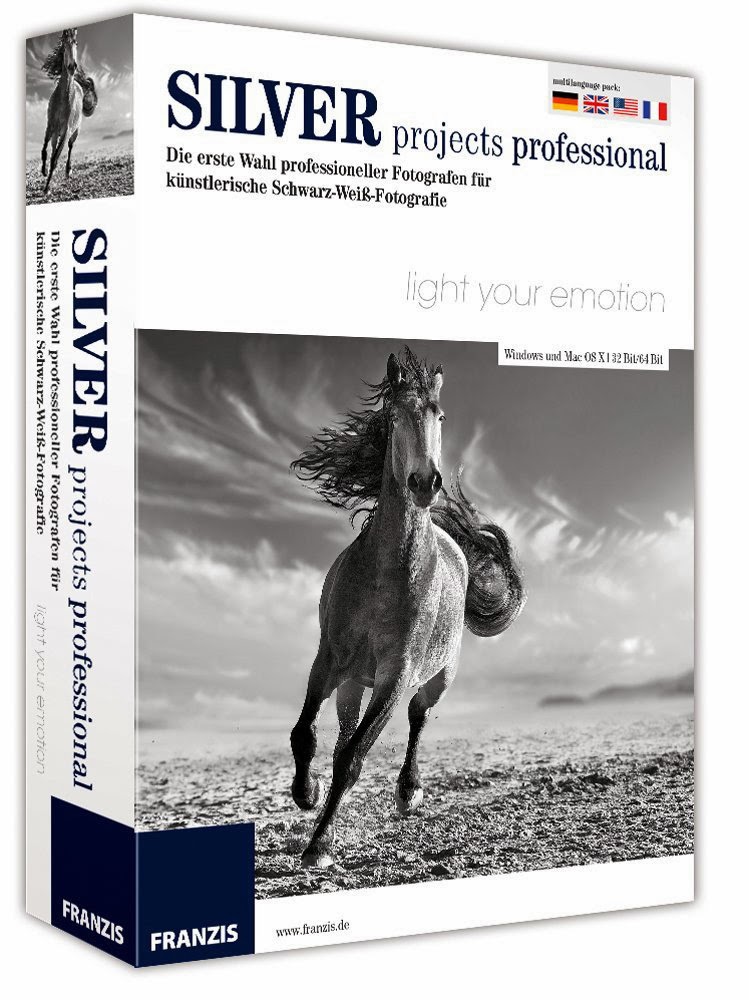
Franzis führt mit dem neuen SILVER projects professional ein Schwergewicht der Schwarz-Weiß-Fotografie ins Rennen. Nicht einfach nur Farbe -> Graustufenumwandlung, sondern Licht- und Kontrastinformationen der gespeicherten Bildinformationen richtig herausarbeiten und im bevorzugten Stil verfeinern. Eine Änlichkeit der Benutzerführung zu den HDR projects Tools lässt einen familieären Zusammenhang erkennen.

SILVER projects professional
Die Schwarz-Weiß-Fotografie ist wieder auf dem Vormarsch. Gründe dafür können durchaus in der farblichen Reizüberflutung, dem allgemeinen Retrotrend, der unangetasteten Aufmerksamkeit zwischen Coloraufnahmen oder der Emotion einer Zeitreise liegen. Nicht jedes Farbbild eignet sich zum Konvertieren in Graustufen. Daher ist es ärgerlich, wenn mittlerweile Schwarz-Weiß Fotos als Werbeplakate um die Aufmerksamkeit der Kunden werben, die einfach nur schlecht sind.

Manchmal braucht es nur einen kurzen "Stein des Anstoßes", neue
Zeitreise mit Effekten nachbearbeitet
Blickwinkel aufzuwecken. In diesem Fall war es sie Sortierung meiner Amerika-Aufnahmen, die allesamt gescannt wurden. Bei einigen Motiven hat das geistige Auge von Farbe in Graustufen umgeschaltet und da war es dann, ausprobieren und testen. Aus dem Test wurde dann doch etwas mehr und ich habe einige digitale Motive mit neuem Stil erarbeitet.
SILVER projects professional - Fine-Art in Schwarz-Weiß 

Nun kurz zu SILVER projects professional

Die Installation lief problemlos auf einem Windows 7 PC. Mittlerweile ja schon üblich, muß man die Software beim Hersteller registrieren, um sie dann mit Serienummer aktiv zu nutzen.

Die Bedienoberfläche ist klar strukturiert, auf der linken Seite offerieren sich dann sogleich Vorschaueinstellungen, basierend aus sechs Motivkategorien. Schon hier wird sichtbar, dass Graustufe nicht gleich Graustufe ist. Ist eine passende Voreistellung ausgewählt werden auf der rechten Seite die zugehörigen Parametereinstellungen aufgerufen, die einzeln justierbar sind. Hier sollte man etwas Einarbeitung und Experimentierfreudigkeit mitbringen. Zahlreiche Filter und Effekte für die Nachbearbeitung stehen zur Verfügung, die das Bild nicht nur in Schärfe und Kontrast verbessern, sondern auch in die Vergangenheit überführen oder eine künstlerische Note verleihen.

Von HDR in Schwarz-Weiß umgewandelt

Für mich nicht ganz unerheblich, die Funktion, unterschiedlichen Farbtönen auch unterschiedlichen Graustufen zuzuordnen. Der Grund ist ganz einfach. In der herkömmlichen Schwarzweiß-Fotografie kommt es vor, dass unterschiedliche Farbtöne im gleichen Grauton erscheinen und sich damit nicht eindeutig im Motiv abzeichnen.


Analog und Schwarzweiß gehören zusammen
Klare Empfehlung für SILVER projects von meiner Seite. Nicht nur neue digitale Motivaufnahmen eignen sich für das Umwandeln in Graustufenbilder, also richtig schöne Schwarz-Weiß-Fotos. Wer sein Archiv an Aufnahmen durchschaut, findet sicherlich passende Motive, die in Farbe gewöhlich, aber in Schwarz-Weiß nachbearbeitet zu Fine-Art Print tendieren. Aber auch ein Blick in ein altes Fotoalbum oder den "Schuhkarton" zaubert Erinnerungen hervor, die es würdig sind, digitalisiert und nachbearbeitet zu werden.
Nachtaufnahme


Produktinformationen findet Ihr hier: SILVER projects professional

Mittwoch, 21. August 2013

Test Franzis Refocus 3.5 - nachträgliche Fokussierung in Bildern

Testergebnis zum neuen Franzis Refocus 3.5 


Refocus 3.5 - Im Test ein HDR Bild mit Splitscreen
Gerade ist im Handel, eine neue Software für die nachträgliche Fokussierung in Bildern. Was ist damit eigentlich gemeint? Diese Bilder begegnen uns Tag für Tag, ob nun mal im Internet oder gerade in Katalogen und speziell fallen sie bei Hochzeitsaufnahmen auf. Bilder in denen das Hauptaugenmerk auf eine spezielle Situation gelegt wird. Bokeh nennt man das. Ein weicher Verlauf des Hintergrundes und scharfe Details der in den Vordergrund zu rückenden Person, Objekt......


Refocus 3.5 - sieht fast wie Miniatur aus - ist aber echt
Eigentlich wird der Bokeh-Effekt bei professionellen Fotografen durch das Verwenden von ziemlich kostspieligen Objektiven erreicht. Refocus 3.5 verspricht, dass man es auch nachträglich durch den Einsatz von Softwarefiltern erreichen kann. 

Nicht die Profifotografen scheinen für die Software im Fokus zu stehen, sondern alle diejenigen, die einfach Spaß an der Fotografie haben und einfach mal den Großen nacheifern wollen. 
Für mich ergibt sich beim nachträglichen Einsatz noch folgender Vorteil: Die originalen Aufnahmen bleiben erhalten und ich kann sie jederzeit für andere Projekte unverändert verwenden. So steht auch nichts im Wegen, HDR Ergebnisse mit einem weichen Bokeh zu versehen, wenn es passt. 


Refocus 3.5 - Kindererinnerungen

Neben der intuitive Bedienung, zahlreichen Vorlagen, einem Split-Screen zum Echtzeitvergleich bietet die Software folgende Modi an: Scharfstellung, Tilt-Shift- (skalierbarer Balkenfilter) und Iris-Weichzeichnung (skalierbarer Kreisfilter) mit Optionen individueller Parametereinstellungen und 10 verschiedenen Bokeh-Formen. Die gegebenen Optionen laden direkt zum Ausprobieren ein und bieten einen kreativen Gestaltungsspielraum, wie das jeweilige Motiv passend im Blickwinkel des Betrachters liegt.


Eigentlich erübrigt sich ein Workshop, denn Refocus 3.5 erklärt sich von selbst. 
Also wer sich an den kreativen Fotos aus der oberen Liga nacheifern möchte, ist die Software aus meiner Sicht genau das RICHTIGE! 

Hier findet Ihr die Produktwebseite von Franzis: Refocus 3.5


Refocus 3.5 - Der Ballon steht voll im Mittelpunkt


Mittwoch, 8. Mai 2013

Franzis Sketch 14.0 - Fotos in Zeichnungen umwandeln - gratis online Workshop

Kostenlose Online Schulung zur Fotobearbeitung Franzis Sketch14.0

Basis HDR projects zur Zeichnung in Sketch 14.0 umgewandelt
Franzis bietet zur Einführung des Sketch 14.0 einen live online Workshop an. Man muß sich nur dazu anmelden. Infos dazu klickt auf den Link dieser Seite: Sketch 14.0 Kostenloses online Webinar 

Termin ist der 15. Mai um 13:00 Uhr. Aber schaut selbst mal, wird vielleicht auch wiederholt.

Ich selbst habe schon einiger der Webinare, speziell zu HDR projects, mitgemacht und habe jedes mal neue Informationen, Anregungen und kreativen Input mitnehmen können. DIe Arbeit nimmt einem keiner ab, aber man bekommt Hilfestellungen oder wird auf mögliche Bearbeitungmechanismen hingewiesen, die man einfach sonst nicht bedacht hat.


Zeichnung aus Foto für Textildruck?
Also viel Spaß und nehmt Euch mal die Zeit, es lohnt sich.