Montag, 9. Februar 2015

Fotografie Buchtipp Mein Hund - So fotografieren Sie Ihren Liebling mal ganz anders

Buchtipp Tierfotografie Mein Hund - So fotografieren Sie Ihren Liebling mal ganz anders


Foto: Copyright by Heiko Wenzel
Ich könnte das Buch auch so nennen: Erlerne den richtigen Umgang mit der Kamera anhand der Hundefotografie. Endlich, denn viele trauen sich einfach nicht an die manuellen Einstellungen der Kamera, das Foto könnte ja nichts werden. Hier sei gesagt: Nur Mut, das Ergebnis ist die Belohnung.
Die Tierfotografie ist ein weites Spektrum, wie die Landschafts-, Architektur- oder Peoplefotografie. Tiere halten in der Regel nicht einfach still und reagieren vollkommen unerwartet. Im speziellen unterscheiden wir auch noch die scheuen Wildtiere und die gezähmten Hausbewohner zu Hause.

Sie entsprechend ihres Wesens und Charakter richtig im Bild festzuhalten bedarf etwas Übung, Verständnis für die Tiere und man sollte seine Kamera und ihre Möglichkeiten ein wenig kennen, um sie auszuschöpfen.

Regine Heuser, eine bekannte Tierfotografin, die schon die Lieblinge von deutschen Prominenten in einer TV Serie vor die Linse bekam, hat ihre Erfahrungen und Wissen in einem Buch "Mein Hund - so fotografieren Sie Ihren Liebling mal ganz anders" zusammengetragen. Aber nicht nur so, sondern didaktisch hervorragend aufgebaut, so dass es wirklich jeder versteht. So werden die Bilder unserer lieben Weggefährten auch etwas, über die man sich selbst freut und gerne anderen zeigt.

Sie lässt die Automatik der Kamera aussen vor und konzentriert sich auf manuelle Einstellungen der Kamera und zeigt an beeindruckenden Beispielen verschiedenster Hunderassen wie damit Bilder quasi lebendig werden können.

Immer auf Augenhöhe mit dem Hund geht nimmt sie den Leser mit zu den Outdoor- bzw. Indoorshootings. Je nach Fellfarbe wählt sie die Passende Umgebung, Strand, Wald, Wiese und lässt die Hunde los und gibt Tipps für das Animieren der Hunde.

An eindrucksvollen Beispielen erklärt sie sehr schön, wie die richtige Belichtungszeit und Blende gewählt werden kann. Möchte man einen verschwommenen Hintergrund (Bokeh) oder alles scharfgezeichnet, sie hilft und erklärt. Ebenso bei der Fokussierung der Tiere, um sie scharf im Bild festzuhalten, zeigt sie wie Messfelder eingestellt und welche Partien des Hundes im primären Fokus gestellt werden sollten, immer in Abhängigkeit der jeweiligen Situation.

FAZIT: BUCHTIPP - Das Buch "Mein Hund" zeigt, wie mit manuellen Einstellungen einer Kamera das Wesen, der Charakter und die Lebensfreude eines Hundes lebendig im Bild festgehalten werden. Zusätzlich lehrt sie den Umgang mit der eigenen Kamera, um mit ihr und jeder Situation "EINS" zu werden. Regine Heuser motiviert, regt an und erklärt es so, dass selbst ein Neuling in der Fotografie es schrittweise nachvollziehen kann.


Eine Leseprobe des Buches liegt unter: http://www.franzis.de/fotografie/fotoschule-buch/mein-hund


Titel: "Mein Hund - So fotografieren Sie Ihren Liebling mal ganz anders "
Verlag:
Franzis Verlag
Autorin: Regine Heuser
Seiten: 224
Softcover gebunden
ISBN 978-3-645-60358-4


Freitag, 5. Dezember 2014

FOTOTIPP Gratis Fototool Franzis Photo Buzzer

Kostenlose Fotosoftware von Franzis - Photo Buzzer

Kurz vorgestellt aber noch nicht getestet. Franzis hat für alle Fotojünger ein neues Fototool, den Photo BuZZer als Weihnachtsgeschenk zum Download.


Probiert es selbst einmal aus, wenn Ihr es mögt.
Hier die offizielle Vorstellung. Werde es bei Gelegenheit mal testen.

Photo BuZZer ist eine One-Klick Fotosoftware die sich von selbst erklärt. Über den BuZZer (Button) wird dem Bildmotiv bei jedem Klick eine neue und einzigartige Bildimpressionen zugewiesen. Das Bildmotiv präsentiert sich dabei jedes mal in einem anderen Look, im Stil winterlich bis sommerlich, alt bis modern, verträumt bis dramatisch und vielen mehr. Die Filter- und Effekteinstellungen erfolgen automatisch per Zufallsgenerator.
Wer dennoch manuell in das Design eingreifen möchte, kann an den sieben vorgegebenen Stimmungsfiltern ganz einfach per Schieberegler nachjustieren.

Gefällt das Ergebnis, wird das Bild direkt als JPEG, TIFF oder PNG  in 8- und 16-Bit in Druckqualität oder für das Internet und E-mail-Weitergabe abgespeichert. Zwischenergebnisse für ein umfangreicheres Projekt mit unterschiedlichen Bildstilen können in einer Timeline abgelegt werden. Der Clou dabei, so können mit nur einem Bild unzählige Bildimpressionen unterschiedlichster Stimmungsrichtungen in einem Projekt erstellt werden.
Anwender, die Bildbearbeitung bislang als zu schwierig oder zeitaufwändig empfunden haben, bietet der Photo BuZZer den richtigen Spaß an schönen neuen Bildern.
 
FRANZIS Photo BuZZer ist eine Franzis Projects-Software, dessen Projekte und Ergebnisse direkt u.a. in HDR projects 3, PHOTO works projects 3 oder BLACK & WHITE projects 3 mit eingebunden werden können.


FRANZIS
Photo BuZZer  ist ab sofort und kostenlos als ESD-Version (Download) unter http://www.franzis.de/photo-buzzer  verfügbar.

Photo BuZZer ist optimiert für die Betriebssysteme Windows 8.1/8/7/Vista, 32/64 Bit und Mac OS X ab 10.7, 64 Bit


Mittwoch, 3. Dezember 2014

FOTOTIPP PHOTO works projects 3 - Bildbearbeitung 3.0

Bildbearbeitung 3.0 - Fotoentwicklung und Bilddesign mit PHOTO works projects 3

PHOTO works projects 3
Warum ich das PHOTO works projects 3 als Bildbearbeitung 3.0 betitel?

Ganz einfach und logisch für meine Sichtweise. Nicht verwechseln mit cloudbasierter Bearbeitungssoftware, die man monatlich mieten soll, nein Danke. Solange ich nicht gezwungen werde, stelle ich mich dem nicht.

Zurück zu PHOTO works projects 3 und warum es die Bildbearbeitung 3.0 für mich ist. Bilder werden in die Software eingeladen, automatisch durch die Algorithmen in Bildeigenschaften, wie Helligkeit, Kontrast, Schärfe, Schatten usw. analysiert und optimiert. Mit der Option, automatisch und auch manuell, so wie es eben gefällt.
Templates, Voreinstellungen oder auch Presets liefern per Mausklick fertige optimierte Bilder und zusätzlich noch Designvarianten. Gerade bei den Designvarianten ist die Software meines Erachtens nach dem Platzhirsch Photoshop um Längen voraus. Man braucht sich in der allgemeinen Bearbeitungsphase nicht mit Masken und Filtern stundenlang bemühen, denn Photo works projects legt hier schon vor, mit zahlreichen Designstilen zur Auswahl. Auch in der Optimierung der Bildqualität erwartet man kein deutliches Vorwissen, denn ein Assistent hilft beim Entrauschen, Tonwert, Klarheit, Dynamik und Schärfe.
(Ich habe mit dem Entwickler sprechen dürfen und soviel darf ich verraten. Diese Software rechnet mit einer Engine aus der High-End Fotoentwicklung und -optimierung und ist nicht mit 08/15 Freeware zu vergleichen)

Jeder, der sich bislang scheute,  mit unterschiedlichen Filtern und Effekten an seine Bildern zu gehen, sei hier gesagt, es ist einfacher und auch schneller als man denkt!
So hat man Spaß an der Bildbearbeitung, denn der Frust der langen Bearbeitungszeiten mit unzufriedenen Resultaten wird minimiert.


Ist man etwas weiter und das geschulte und kreative Auge möchte mehr, bietet die Software den rechten Weg über individuelle Filter- und Effekteinstellungen und das sogar selektiv. Selektiv heißt hier, Bereiche in dem Bild festlegen, auf die die Einstellungen vorgenommen werden. Warum? Um Motive, ob nun Menschen, Tiere oder Objekte intensiver in den Blickpunkt zu rücken. Aber auch hier gelingt der Software die Kombination zwischen automatischer und manueller Bearbeitung. Denn die in den Presets verwendeten Filter und Effekteinstellungen werden aufgelistet und können dann selbst noch weiter- und feinjustiert werden.

Zu erwähnen ist auch, dass die Software, so wie im Test von HDR projects 3 beschrieben, über die neue Farbraumberechnung (SCA) verfügt, die eindeutig besser als die herkömmliche ist. Wie es aussieht,schaut es Euch hier an: TEST HDR projects 3

Jederzeit lässt sich eine Vergleichsansicht mit einblenden, um immer wieder die Veränderungen zum Originalbild zu kontrollieren. Es ist schon beeindruckend, was man aus einem normalen Bild alles erstellen kann, auch ohne professionelle Fachkenntnisse. In dem Beispiel habe ich die diagonale Anzeige gewählt. Aber je nach Motiv ist sie auch horizontal und vertikal einstellbar. Mit der Maus kann der Grenzbereich auch verschoben werden.


RAW Entwicklung in PHOTO works projects 3

Inklusive RAW Entwicklung

PHOTO works projects 3 verfügt, im Vergleich zu anderen Tools,über einen sehr einfach zu bedienenden RAW Konverter für die Bildentwicklung. Da verliert man jegliche Scheu, denn er ist für jeden bedienbar. Alle die bislang von der RAW Fotografie Abstand genommen haben, weil es ihnen nicht behagte, hier finden sie eine Variante, wie man RAWs entwickeln kann, ohne ein Fachwerk zu Rate ziehen zu müssen.

Sensorflecken und Kratzer fast automatisch entfernen

Auch das  Tool oder besser die Funktion zum Sensorflecken oder Kratzer entfernen arbeitet fast automatisch. Dabei findet die Automatik Unreinheiten im Bild, die man auch manuell zuordnen kann. Beim Testen habe ich herausgefunden, dass sich sogar unerwünschte Objekte im Bild ganz einfach retuschieren lassen. Wird der zu entfernende Bereich markiert, sucht die Software farbgleiche Pixel und ersetzt den Bereich.
Eine ziemlich coole Funktion! Natürlich waren keine Bilder mit Sensorflecken da, so habe ich kurzerhand die Vögel aus dem Bild herausrechnen lassen. Selbst Farbverläufe werden exakt neu berechnet und ersetzt.
 

Timeline oder Undo-Funktion
Sehr erwähnenswert ist die Timeline-Funktion. Die Funktion wird in der Software "Undo-Punkt-sichern" genannt, ist aber weitaus mehr, als es erahnen lässt. Schaut mal auf die Zeiteinstellungen in den Presets und Ihr seht, wie schnell diese Ergebnisse entstanden sind.
Stellt Euch vor, Ihr habt ein Bild und möchtet es aus der Normalität heraus im schicken Design bearbeiten. Manche Motive kommen so erst richtig zur Geltung. Für eine Entscheidung, welche der Filter-Effekte nun letztendlich die bessere visuelle Aussage bietet, ist es von enormen Vorteil, wenn man ein Verleich der Varianten hat.
PHOTO works projects 3 bedient sich da der Timeline. Hat man einen Entwurf erstellt, klickt man einfach auf "Undo-Punkt-sichern" und das Projekt-Zwischenergebnis wird als Preset in die Timeline gelegt. Ganz einfach lässt es sich zu jeder Zeit wieder aufrufen und weiterbearbeiten. Das gilt natürlich für alle Entwürfe.
Braucht man etwas Zeit zur Auswahl, speichert man das ganze Projekt einfach ab. Wird es wieder aufgerufen, sind alle Entwürfe so vorhanden, wie beim letzten Bearbeitungsschritt.
Anders ergeben sich daraus ebenso viele Gestaltungsoptionen aus nur einem Motiv.

Mein Fazit:
Photo works projects 3 ist die neue Generation der Bildbearbeitung 3.0. Intuitiv in der Bedienung mit optionalen automatischen und manuell einstellbaren Fotoentwicklungs,-optimierungs, -korrektur und Fotodesign Optionen. Es bietet Gelegenheits-Fotografen einfache und der professionellen Bearbeitung effektive Funktionen der Bildbearbeitung.

Informationen und Testmöglichkeiten der Software findet Ihr unter: www.projects-software.de

Mittwoch, 19. November 2014

Porträtfotos retuschieren mit FaceFilter 3 - Videoanleitung

FaceFilter 3 - Fotobearbeitung - Porträtretusche und Kosmetikprogramm

In dem Blog vorweg, habe ich die Porträtretusche- und Kosmetiksoftware FaceFilter 3 etwas näher unter die Lupe genommen und in einzelnen Schritten beschrieben, wie man ziemlich schnell und auch einfach eigene Porträts, Gesichter und Personen nachbearbeiten kann. Hier findet Ihr den Testbeitrag dazu:

FOTOTIPP FaceFilter 3 für Porträtretusche und digitale Kosmetik

FaceFilter 3 - Porträtretusche
Nun gab es Reaktionen, es sei etwas zu viel des Guten gewesen und die gute Frau sehe wie glatt gebügelt aus. Das habe ich bewußt gemacht, um zu zeigen, dass FaceFilter 3 in seinen Funktionen nicht nur saft akzentuiert arbeitet, sondern auch schräg und schrill offeriert. Dabei kann jeder selbst mit der Software  bestimmen, wie weit eine Retusche oder kosmtische Nachbearbeitung des Porträts erfolgen soll.
In dem Beispiel links sieht es etwas dezenter aus.


Videovorstellung FaceFilter 3

Eine deutsche Videovorstellung von FaceFilter 3, welche Möglichkeiten die Software bietet und was sonst noch in ihr steckt, findet ihr hier.


Donnerstag, 13. November 2014

FOTOTIPP FaceFilter 3 für Porträtretusche und digitale Kosmetik

Die einfache Porträtretusche- und Kosmetikstudio mit FaceFilter 3 im Test

Porträtretusche und Kosmetikstudio FaceFilter 3
Wer kennt das nicht. Ein Gruppenbild oder Porträtbild gemacht und niemand ist mit dem Ergebnis zufrieden. Man selbst kann sich auch größtenteils auf Bildern nicht so richtig leiden.

Ich habe mir mal das FaceFilter 3 Pro von Reallusion näher angeschaut und vorweg, eigentlich ziemlich begeistert. Ob Männlein oder Weiblein, damit lassen sich Porträts ziemlich schnell verjüngen, etwas schöner machen und sogar schminken.
Die Software bietet für die schnelle Arbeit Vorlagen an,  man kann aber auch selbst an den jeweiligen Reglern die Einstellungen noch feintunen. Feine Sache, wenn man auf Mausklick sofort Ergebnisse vor sich sieht, ohne lange mit Maskenebenen, Tablet und Stift und ruhiger Hand herumzuhantieren.
Ich greife hier mal vor und zeige Euch den letzten Bearbeitungsschritt, was nach nur 10 min. Porträtbearbeitung herausgekommen ist. Links das Original und rechts eine Variante der Porträtretusche.
Da mir keiner meiner Portätanten erlaubte, sein Konterfei für diesen Test zu nutzen, habe ich ein Vorlagenbild aus der Software ausgesucht.


Die Oberfläche macht einen aufgeräumten Eindruck. Die Bearbeitung erfolgt ganz einfach schrittweise von links nach rechts. 
Porträtretusche mit FaceFilter 2 - Screen Bildimport
Ist das Bild eingeladen, können vorab erste Einstellungen vornehmen.
In der Werkzeugleiste links findet Ihr die Tools zum zuschneiden oder drehen.
Bildkorrekturen, wie Weißabgleich und Farbton per Schieberegler nachjustiert werden.
Bei diesem Testporträt sind keine weiteren Optimierungen nötig.


Da die Software Vorlagenbasiert arbeitet, werden im nächsten Schritt die typischen Gesichtsmerkmale festgelegt.

ACHTUNG: Hier solltet Ihr besonders sorgfältig sein, da alle nachfolgenden Bearbeitungen für  Gesicht, Nase, Mund, Augen usw. hängen davon ab. Immer schön mit dem Zoom arbeiten, so könnt Ihr exakter arbeiten. Warum? Die Software benötigt die Abgrenzugen, weil beispielsweise der Lippenstift, das Make-up usw. ohne weitere Bearbeitung eingepasst wird. Aber dazu später mehr!

Unter "Anpassen" in der oberen Menüleiste öffnet sich rechts die weitere Bearbeitungsebene in der 7 einzelne Schritte abgearbeitet werden. Hier werden jetzt ganz einfach mit Schlüsselpunkten die exakten Formen und Positionen der Kopfform.

FaceFilter 3 - Gesichtsmerkmale festlegen
Hier richtet Ihr einfach den Kopf aus. Nicht immer ist er gerade im Bild, aber rechts oben kann man die Markierung auch nach rechts und links drehen und die Kopfposition festlegen.

Nächster Schritt! "Makeover" ist das eigentliche Kosmetik- und Schminkstudio in FaceFilter 3.
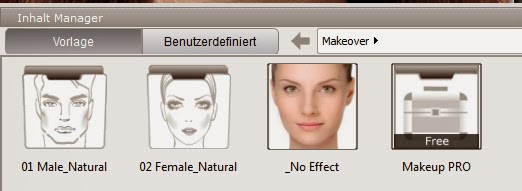
Wenn Ihr erstmal mit Vorlagen arbeitet möchtet, findet Ihr im unteren Bereich den Inhalt Manager in dem einige vorgefertigte Vorlagen zum männlichen oder weiblichen Porträts ganz einfach per Mausklick bestimmt werden. Klickt auf den Ordner und dann öffnen sich die einzelnen Optionen. Probiert es einfach mal aus, denn die Ergebnisse sind schon auf den ersten Blick recht vernünftig.

Für die, die selbst Hand anlegen wollen, findet Ihr rechts die Tools >Beauty Center<, um richtig loszulegen. Hier dreht sich alles um die Kosmetik und Schminken.

Die weißen Pfeile zeigen die einzelnen Schminkebenen, wobei >Master<  die Gesamt-Vorlagenoptionen anzeigt.  So, ich habe nun von Schminken soviel Ahnung wie vom Kinderkriegen, daher versuche ich es mal.
ACHTUNG! Alles einfach per Mausklick und Schieberegler einstellbar-sieht etwas komplizierter aus-ist es aber überhaupt nicht!

Aufgeteilt ist es in "Grundierung" - "Gesichts Make-up" und "Augen Make-up".
Hier habt Ihr vollen Zugriff auf alle Elemente, die geschminkt werden sollen.
Ihr seht, die einzelnen Bereiche sind nochmal in die jeweiligen Gesichtszonen unterteilt. Klickt auf die kleinen Bildbuttons und dort habt ihr die gesamte Palette um loszulegen. Auch hier werden natürlich Vorlageneinstellungen angeboten, aber ich händel es selbst. An dem Screen seht Ihr wie einfach es ist.

Lippenstift auftragen
Das gilt für jede der zu schminkenden Bereiche. Dabei könnt Ihr dezent, so wie ich, vorgehen oder es natürlich auch extrem ausreizen. Je nach Bearbeitungstool, sieht man in der Maskenebene im Originalbild, welche Bereiche die Software bearbeitet, die man individuell aber auch noch anpassen kann.
Die Zähne können nachgeweißt werden, die Augenfarbe angepasst, Kontaktlinsen eingesetzt, Mundwinkel geändert, Augenbrauchen nachgefärbt und Wimpern in Länge und Farbe ergänzt werden .

! Hier nochmal der Hinweis! Aus diesem Grund ist es ganz am Anfang wichtig, Augen, Nase, Mund exakt mit den Markierungen festzulegen. Man wurschtelt nicht mehr groß mit einem Pinsel im Gesicht, dass macht die Software alleine.

Nächster Schritt: >Reshape< meint in diesem Bearbeitungsschritt ganz einfach, die Gesichtsform in den Proportionen und Augenpartie etwas nachzubessern :0)

FaceFilter 3 - Gesichtsproportionen und Augenpartien anpassen

In diesem Beispiel habe ich sie etwas schmaler im Gesicht gemacht und die Augenbrauen innen und aussen etwas angehoben. Gerade die Augen sind ein Blickfang für jeden Betrachter.
Hier gilt auch wieder, weniger ist mehr! Aber schiebt an dem Regler etwas hin und her und ihr werdet die richtige Position von ganz alleine finden. Verlasst Euch da auch auf Eurer Gefühl und wie das BIld auf Euch wirkt.

Nun sind wir auch schon fast fertig! Hinter dem nächsten Schritt  >Effekte< habt ihr nochmal viele Möglichkeiten des Feintunings.
Wenn Ihr es etwas kreativer wollt, findet Ihr hier zahlreiche Vorlagen zu Objektivfiltern, basierend auf der aus der Kleinbildfotografie bekannten Lomografie, die alle natürlich auch wieder in ihren Farbparametern einzeln justiert werden können.
FaceFilter 3 Lomo-Objektivfilter
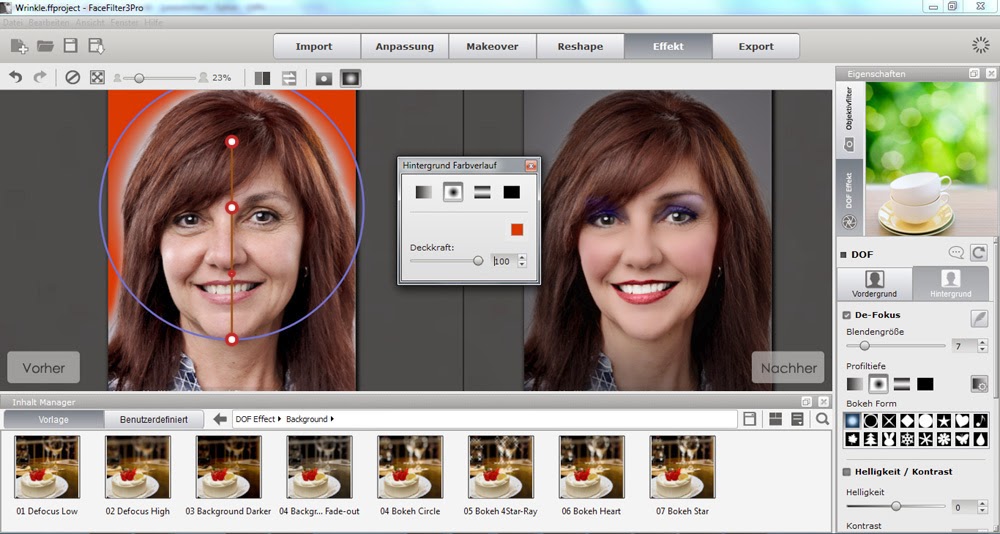
Um den Hintergrung und Vordergrund voneinander abzugrenzen oder mit speziellen Blickfangeffekten zu versehen, um den Gesamteindruck noch weiter hervorzuheben, findet ihr hier noch die interessanten DOF-Effekte. Was heißt das eigentlich? DOF wird die nachträglich bearbeitende Schärfentiefe, richtig Depth of Field  bezeichnet. Natülich sind auch hier wieder Vorlagen vorhanden, die anpassbar sind.

FaceFilter 3 Bokey-Effekte und Hintergrundeinstellungen
Zum einen kann der Vordergrund, meistens hier das Konterfei des Porträtierten in den üblichen  Bildbearbeitselemnten wie Schärfe, Farbton und Kontrast oder Farbsättigung nachjustiert werden.
Aber interessanter ist der Hintergrung. Mit einer Vignette oder Bokeh-Effekten bringt man den Blick aufs Wesentliche und lässt den Hintergrund, bzw. auch das Bildumfeld interessanter erscheinen. Probiert es einfach mal aus, wie es passt.


FERTIG!Oh, es sieht etwas anders aus, als oben als Erstes vorgestellt, aber so gefällt es mir schon besser.
Die gesamte Bearbeitung war nicht mehr als 10 min und ist wesentlich einfacher als es mit anderen großen Tools zu verwirklichen ist. Zum anderen ist diese Bearbeitungsvariante sehr zeiteffektiv.


Eigentlich nicht schlecht oder?

FAZIT: FaceFilter 3 Pro ist ein adäquates Porträt- und Kosmetikretusche Programm, mit dem sich auch Anfänger schnell zurechtfinden und zu erstaunlichen Ergebnissen gelangen. Für die professionelle Bearbeitung stehen zahlreiche Bearbeitungsfunktionen zur Verfügung. Insbesondere die Schminkoptionen haben sehr gut gefallen. Daher ein alsotuter FOTOTIPP!

Mehr Infos und eine Testversion zu der Software FaceFilter 3 Pro , die als Mac und WIN Version verfügbar ist, findet Ihr unter http://www.reallusion.com/de/facefilter/trial.aspx


Mittwoch, 17. September 2014

HDR projects 3 auf der Photokina

Soeben habe ich mir die Neuheiten der neuen HDR Software HDR projects 3 Live auf der Photokina zeigen lassen und bin schlichtweg begeistert. Weiteres demnächst ....

HDR projects 3 - Die Neuerung und ob es sich lohnt findet Ihr hier! TEST HDR projects 3

Dienstag, 9. September 2014

photokina 2014 Software News Franzis kommt mit neuer HDR Software

photokina 2014 Software News Franzis kommt mit neuer Foto-Software

Nachtrag: HDR projects 3 - Die Neuerung und ob es sich lohnt findet Ihr hier! TEST HDR projects 3
Franzis Neuheiten photokina 2014

Wie ich gerade aus  meinem Postkasten erfahren habe, stellt Franzis auf der photokina 2014 drei neue Softwaretools für Fotografen vor. Da ich auch vor Ort bin, schaue ich sie mir dann gleich mal an und werde berichten.

Hier mal ein kleiner Überblick, aus der aktuellen Vorstellung. Was wirklich hinter den neuen Versionen steckt, werde ich mir bei Gelegenheit anschauen. Noch ist nicht bekannt, ab wann es sie geben wird und wie die Upgrades zu Vorversionen aussehen.


Franzis PROJECTS-Softwaretools - High-End Bildbearbeitung für Fotografen
Alle drei neuen Softwareapplikationen erhielten als Grundlage eine neu entwickelte  Bearbeitungsengine die neben professionellen und kreativen Bearbeitungsmöglichkeiten ein wesentlich schnelleres kreatives Arbeiten unter Ausnutzung aller möglichen Hardwareressouren im Bildnachbearbeitungs-Workflow bietet. Neue Maßstäbe setzt Franzis u.a. mit derm neuen SCA-Farbmanagement und neuen HDR-Berechnungsalgorithmen mit 64-Bit pro Farbkanal.

NEU: HDR projects #3 präsentiert sich u.a. mit neuen HDR-Bearbeitungsalgorithmen, einer einzigartigen individuellen Belichtungsgewichtung, einem neuen hochpräzisen Microalignment im Belichtungsreihenabgleich für noch schärfere Bilder wie auch der neuen vollautomatischen High-End Geisterbildentfernung sowie die naturtreue Farbgebung durch die neue Smart Colorspace Adaption-Technologie (SCA).

NEU: Black & White projects #3 ist eine Spezialsoftware für professionelles Monochrome mit eigens entwickelten Filtern, Effekten und Filmemulationen der analogen Fotografie für künstlerische Schwarzweiss Fotografie.

NEU: PHOTO WORKS projects #3 kombiniert die automatische Fotobearbeitung durch Analyse der Farb-, Helligkeits- und Kontrastinformationen mit darauf abgestimmten 107 Vorlagen und 109 Filtern für die schnelle Bildnachbearbeitung. Gleichzeitig bietet sie Software für die erweiterte und zugleich kreative Fotobearbeitung für ambitionierte Fotografen individuelle Detaileinstellungen frei am Motiv wie:  Entrauschen, Schärfe, Kontrast, Helligkeits- und Schattenoptimierung, Gamma- und Farbeinstellungen, Filter, Emulationen uvm.

Die projects Softwaretools sind für 32-/64-Bit Betriebssysteme Mac/Windows als Stand-alone Programme entwickelt, lassen sich aber auch als Plug-In in Photoshop CS6/CC einbinden.